AIランジェリー生成
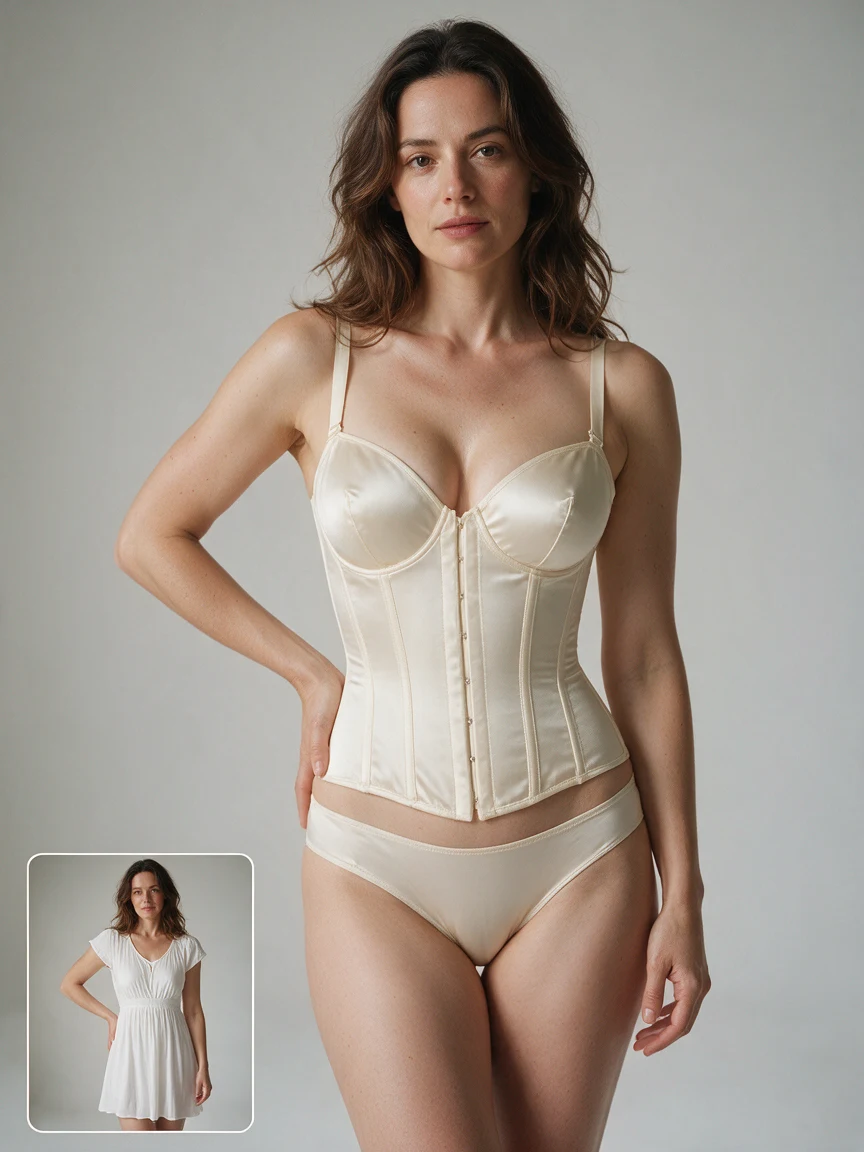
繊細なレース、なめらかなサテン、お好みのデザイン。写真をアップロードして、元のポーズや背景を活かしたランジェリースタイルを作成しましょう。
スタイルのイメージ
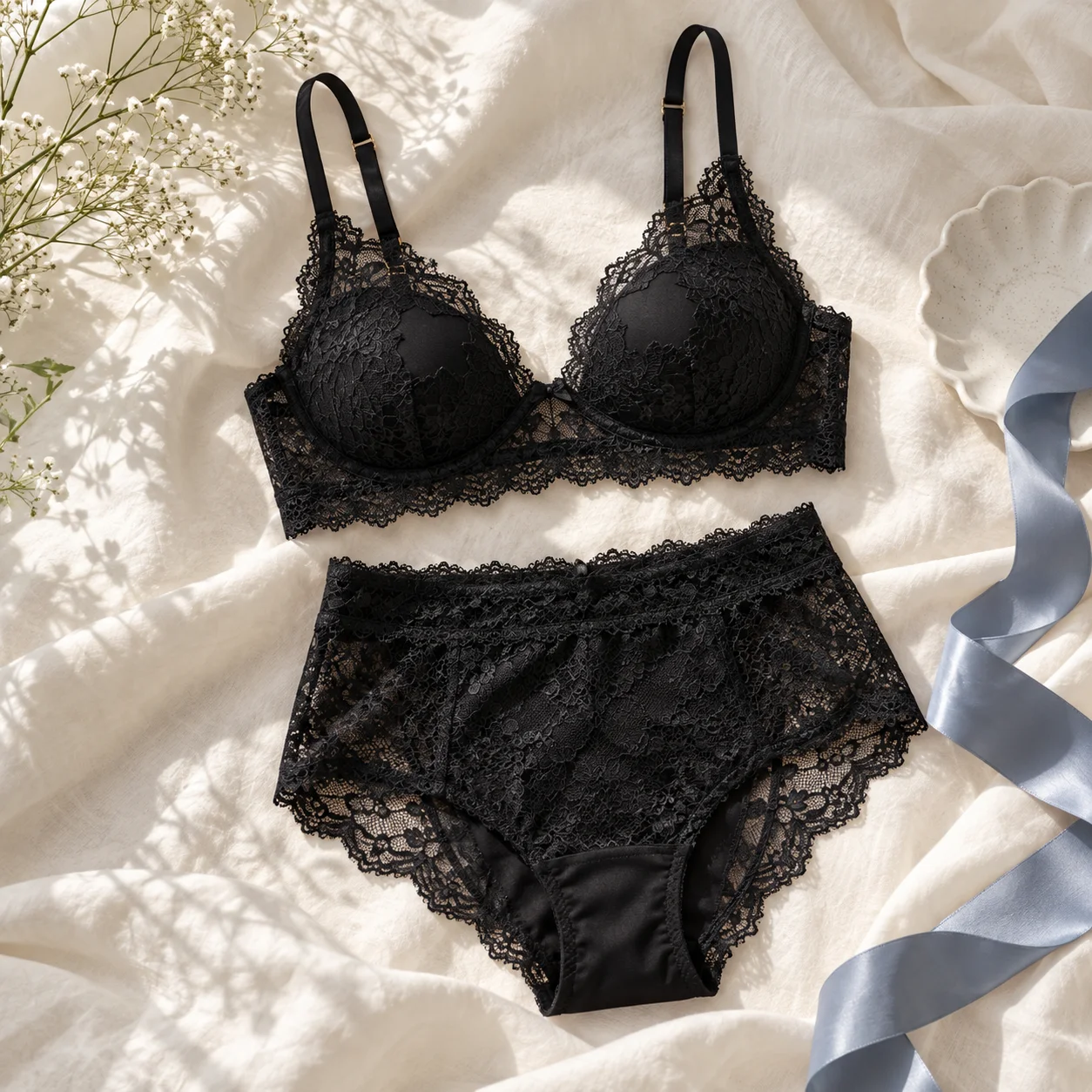
ギャラリーから好きなランジェリーを試す
レースやサテンの色とデザインを見比べましょう。「試す」を押すとプロンプトが入力されます。自分の写真をアップロードして始められます。
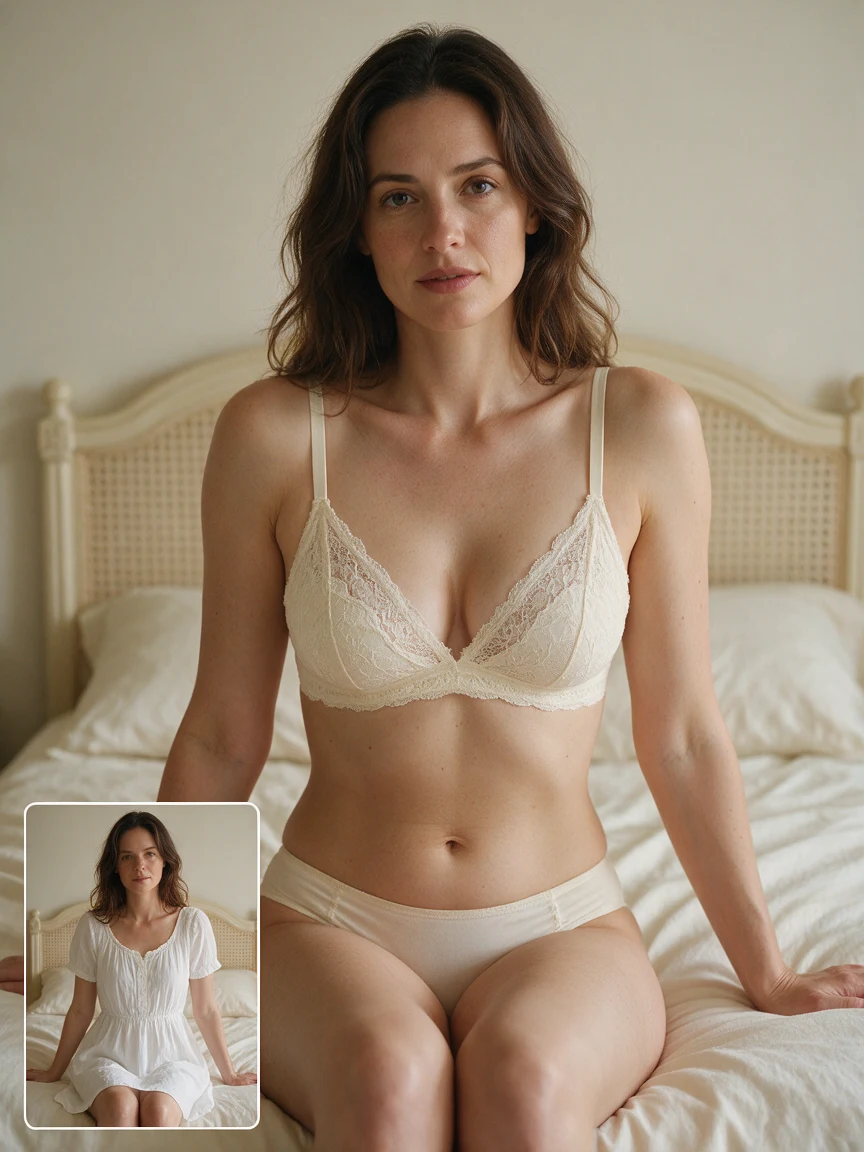
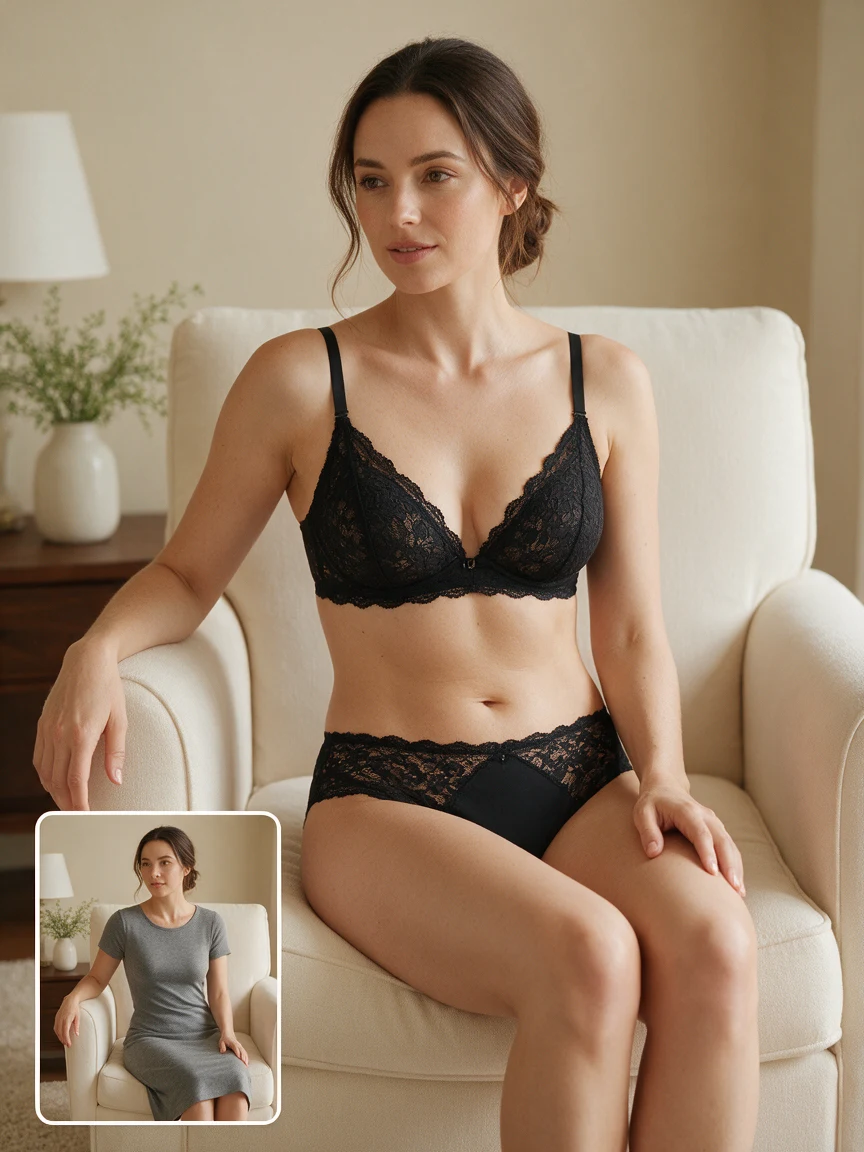
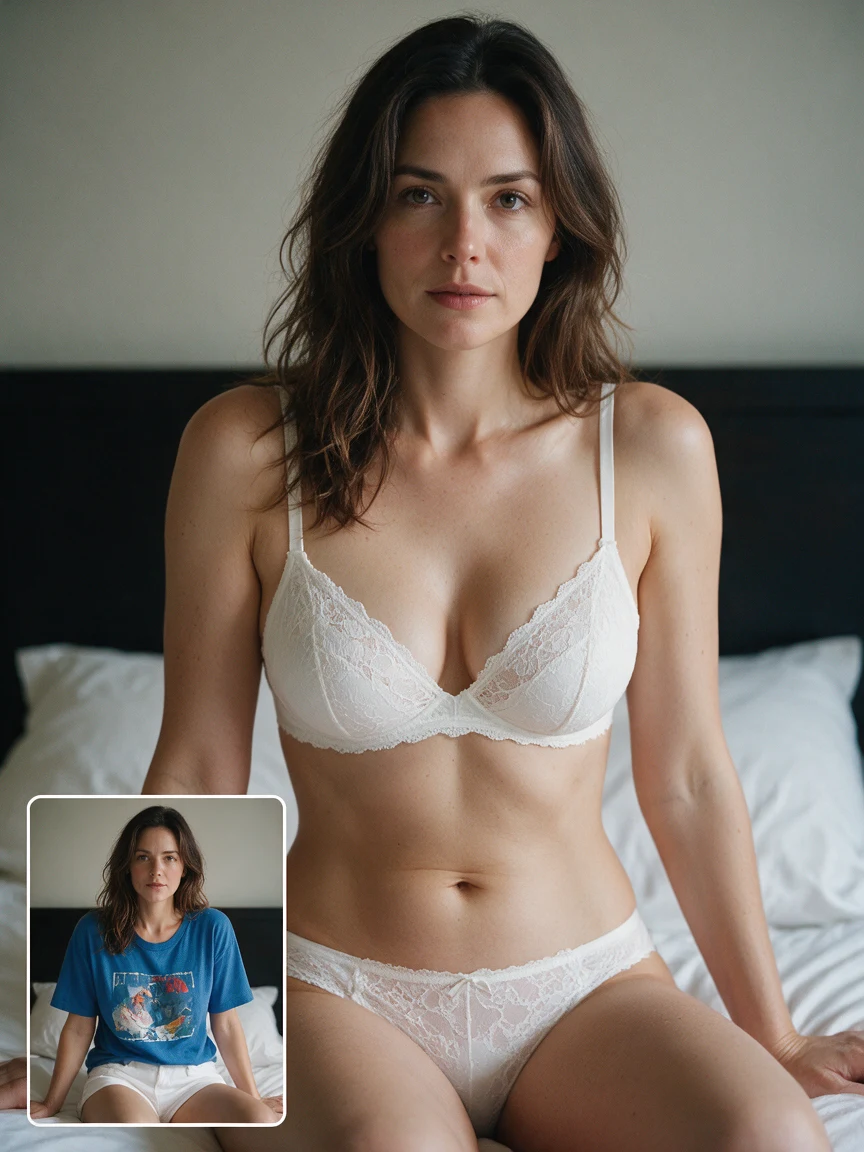
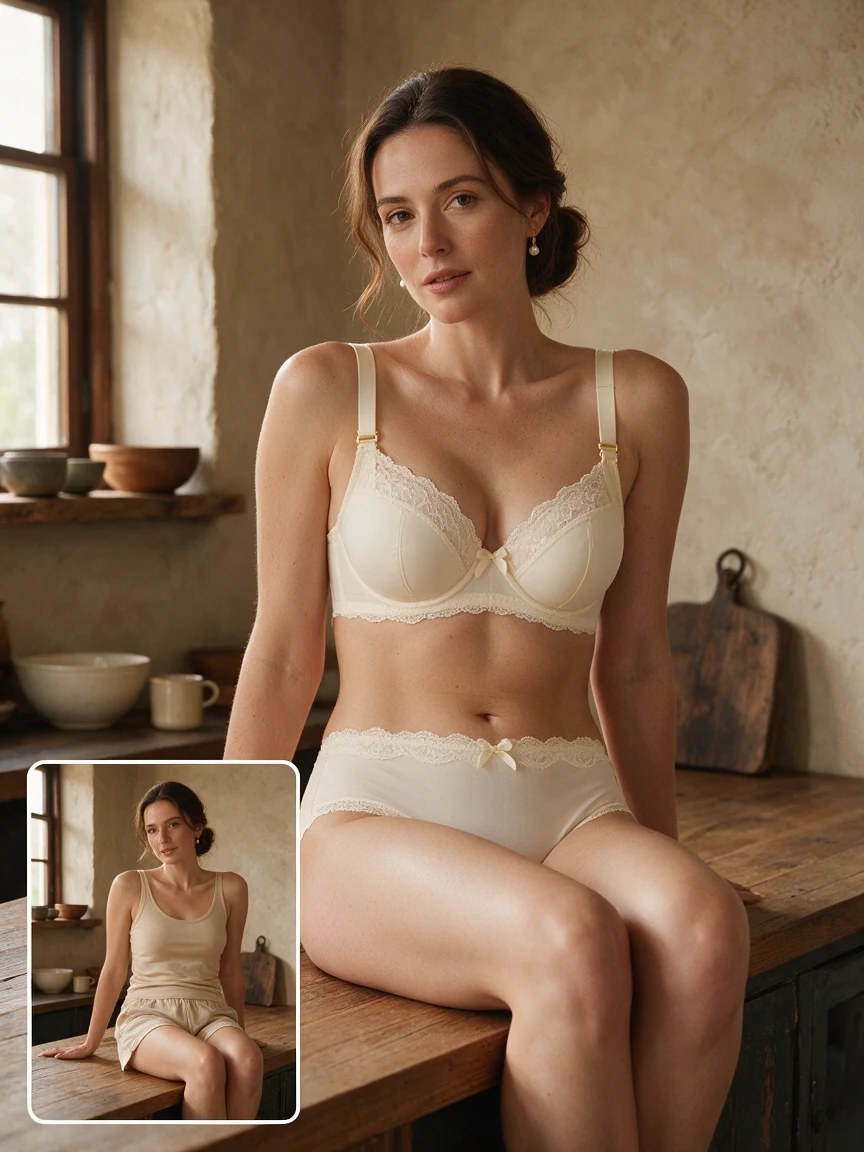
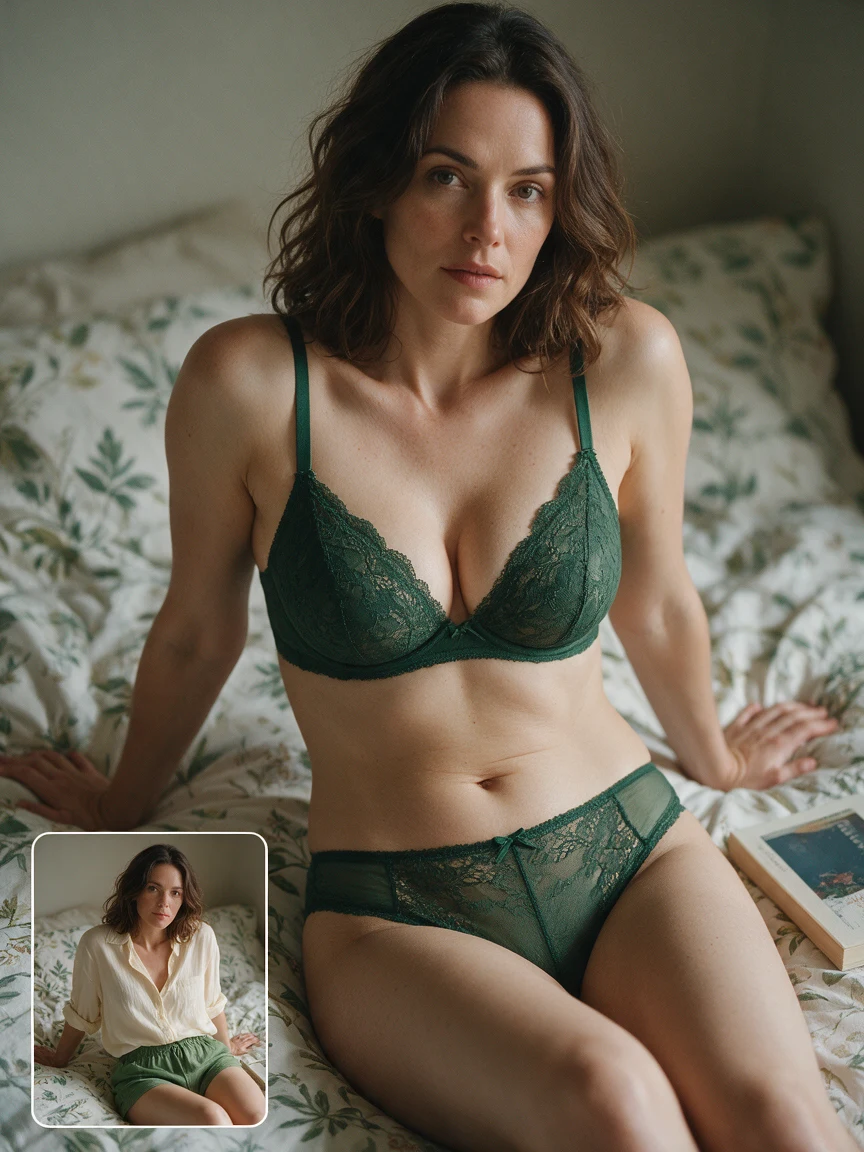
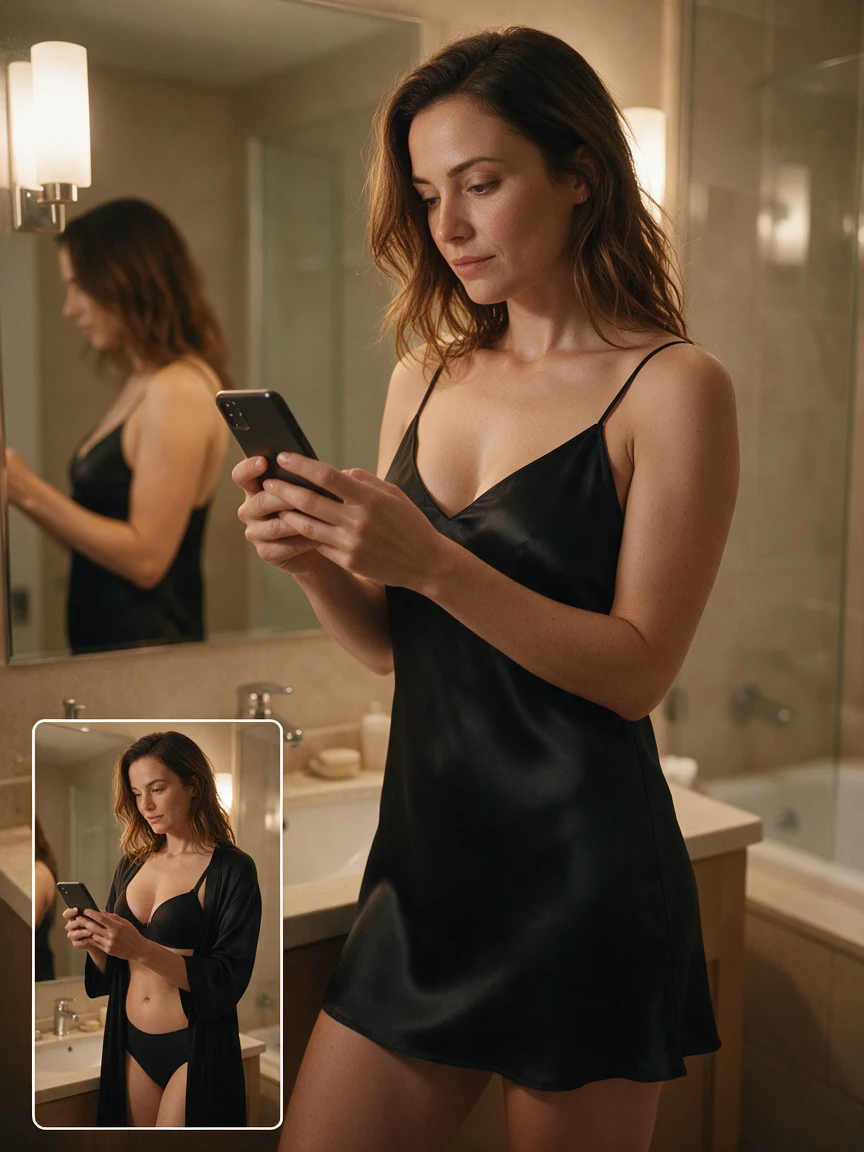
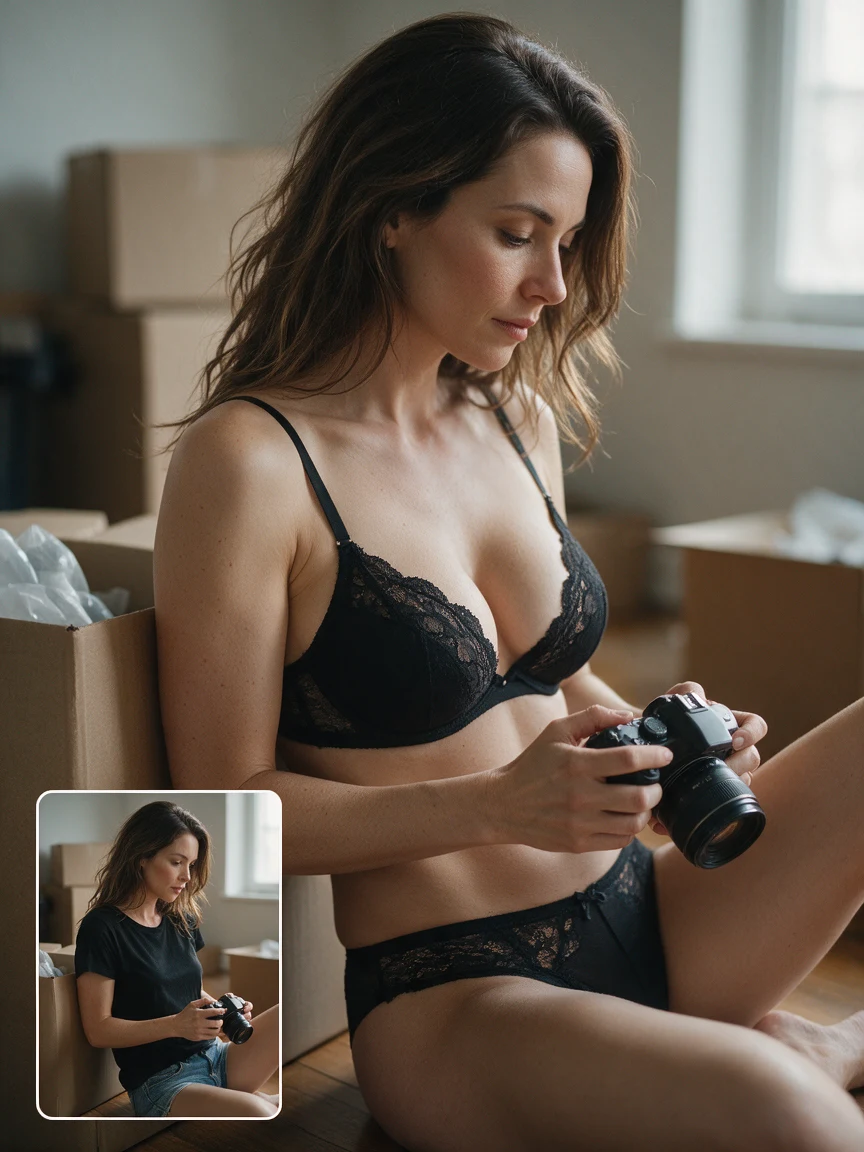
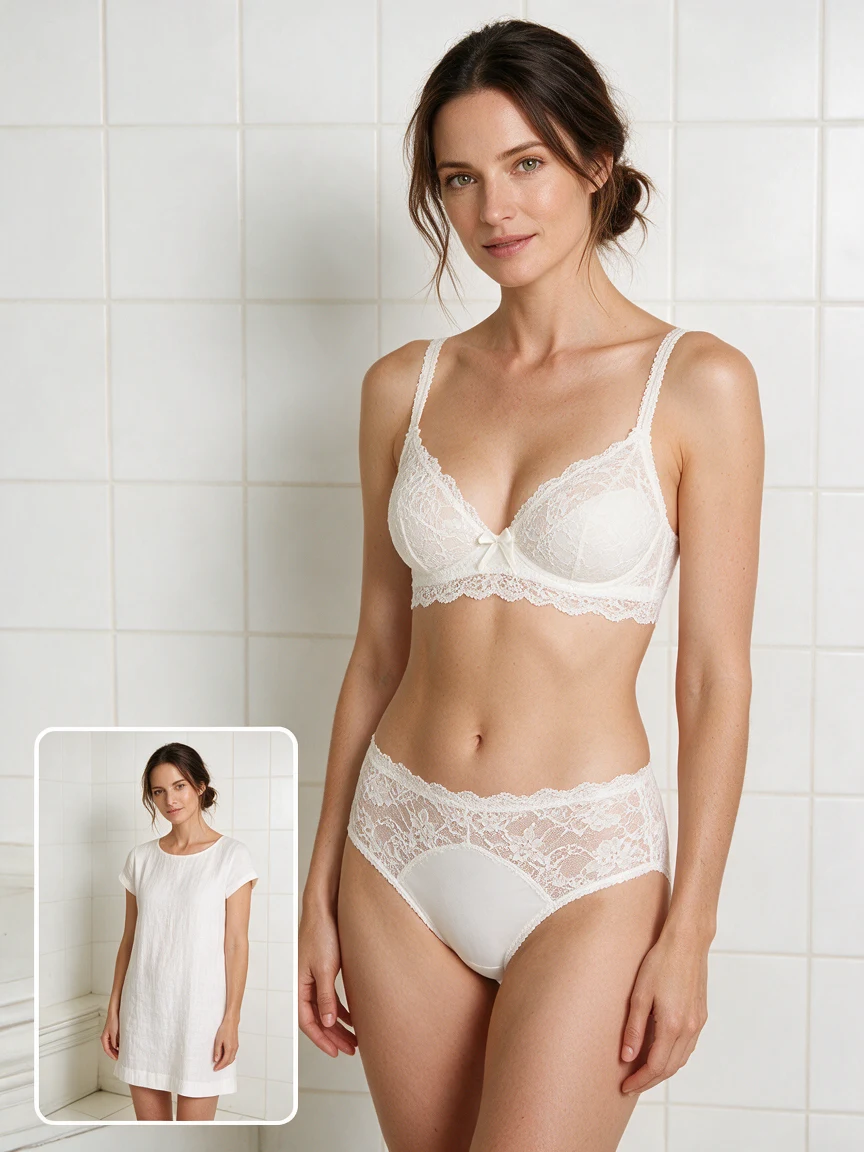
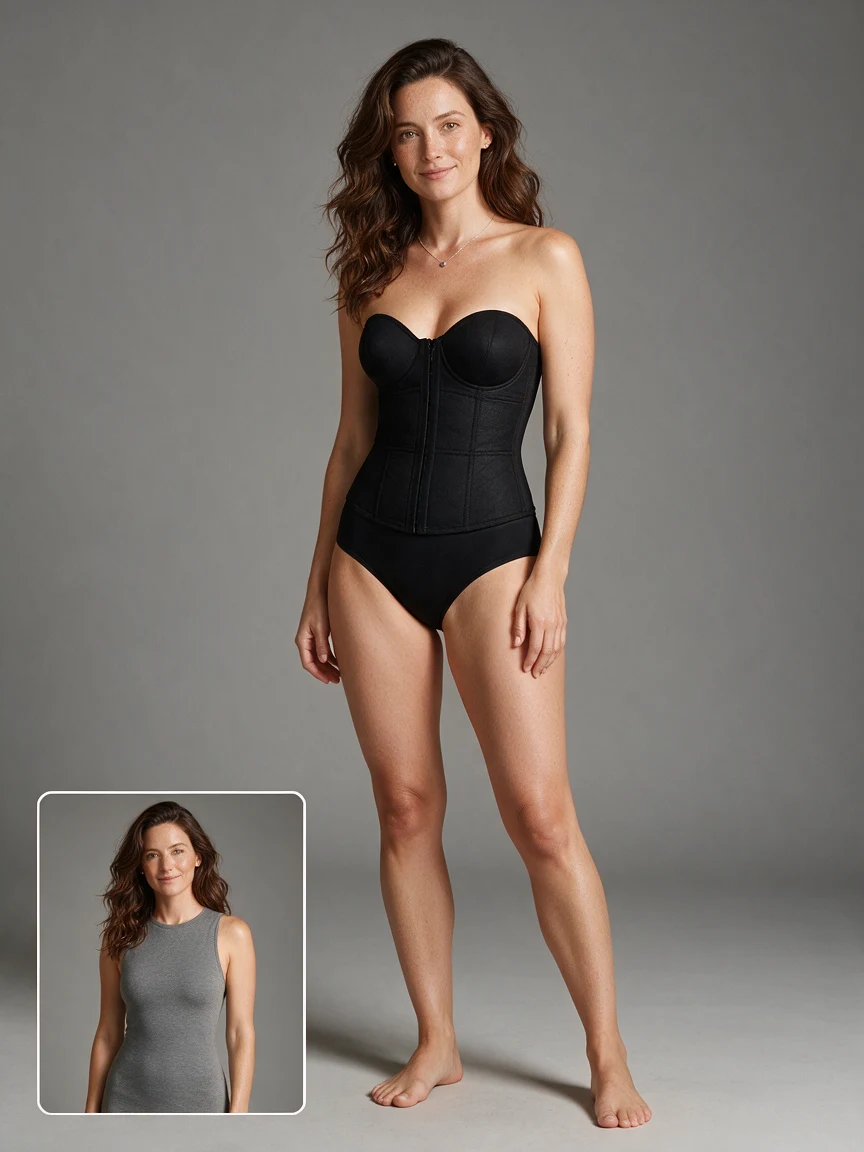
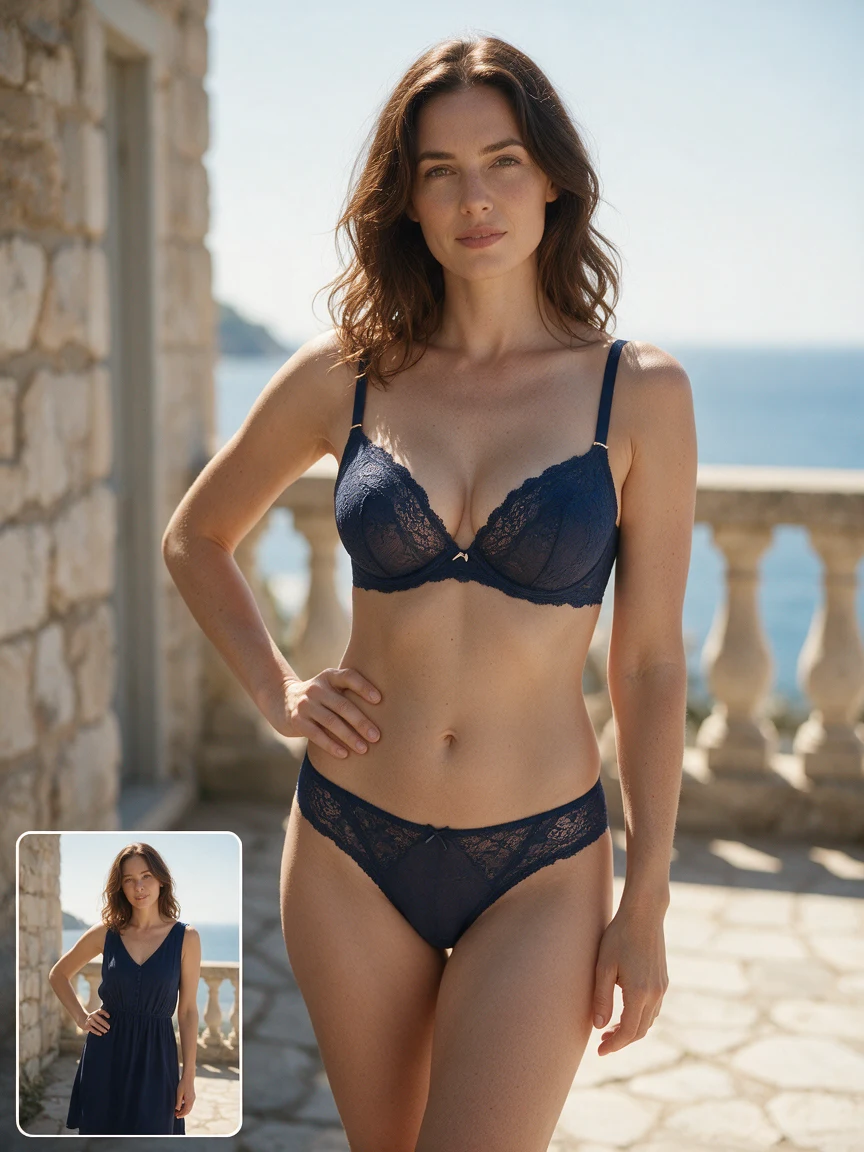
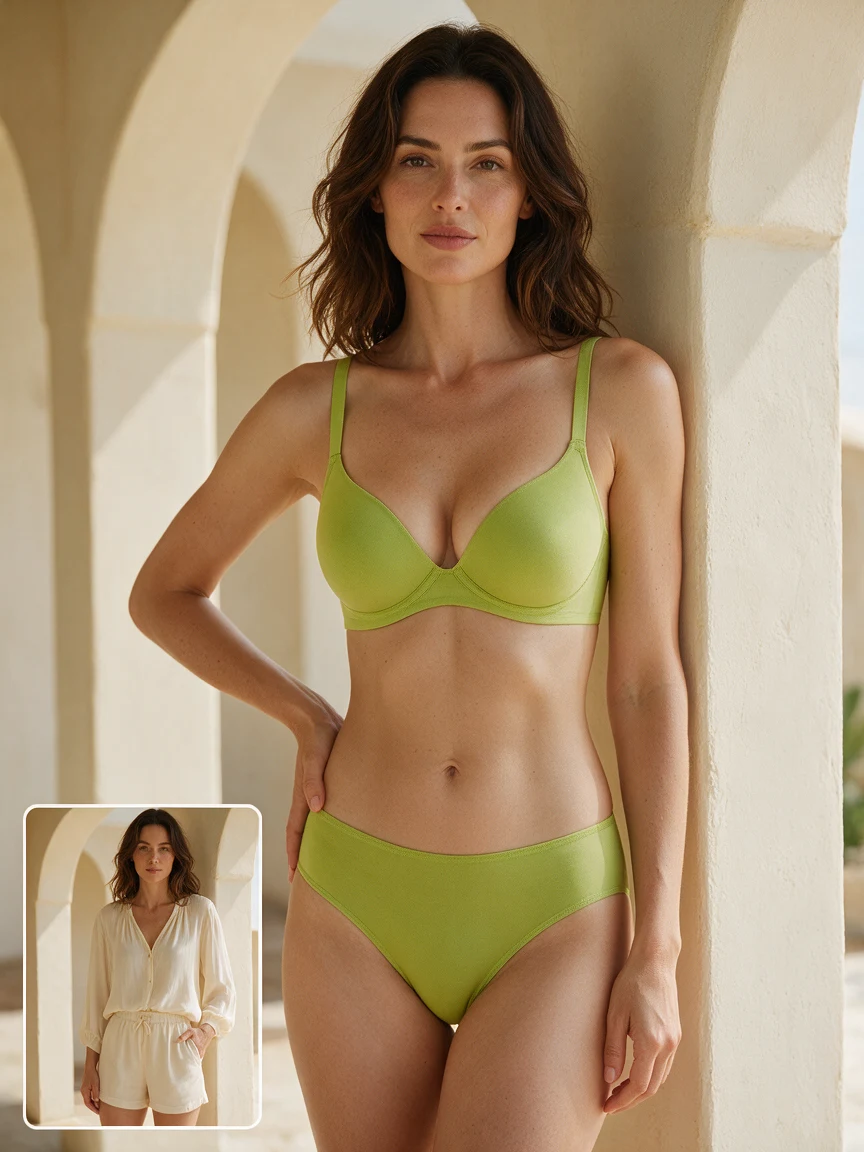
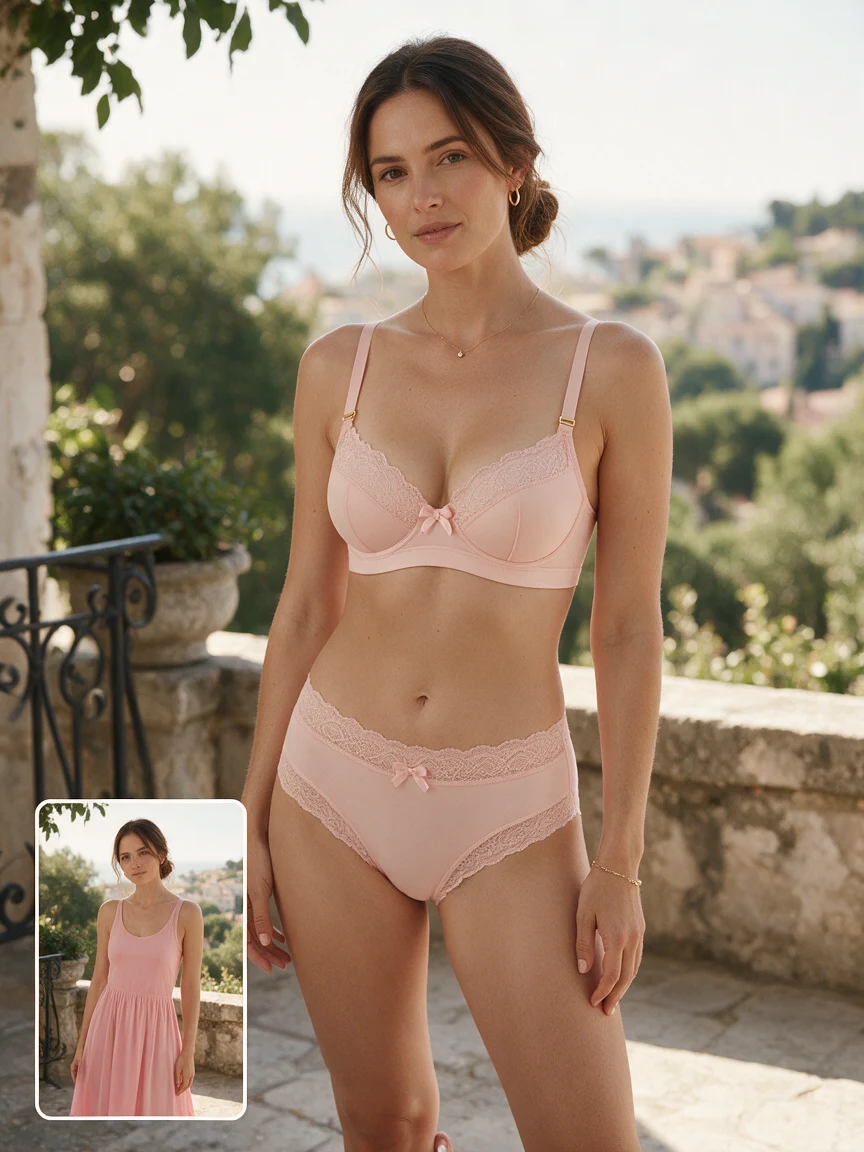
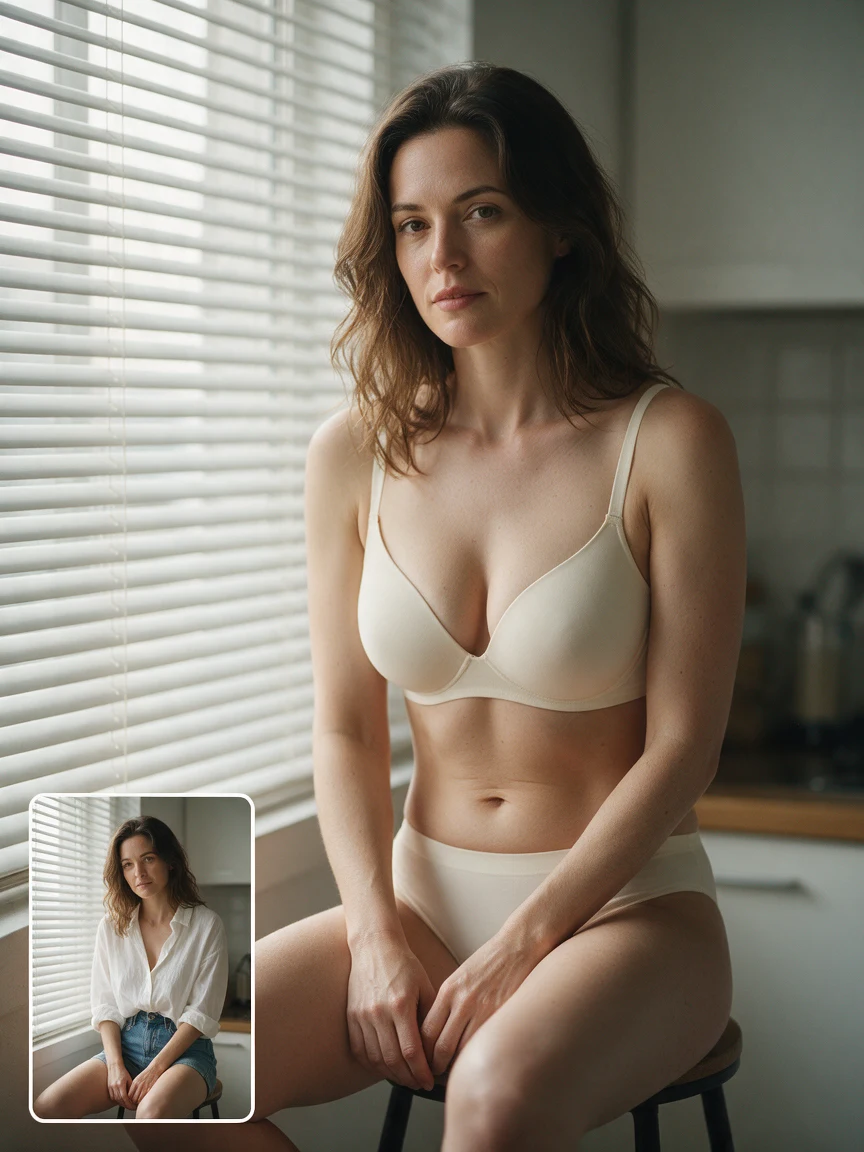
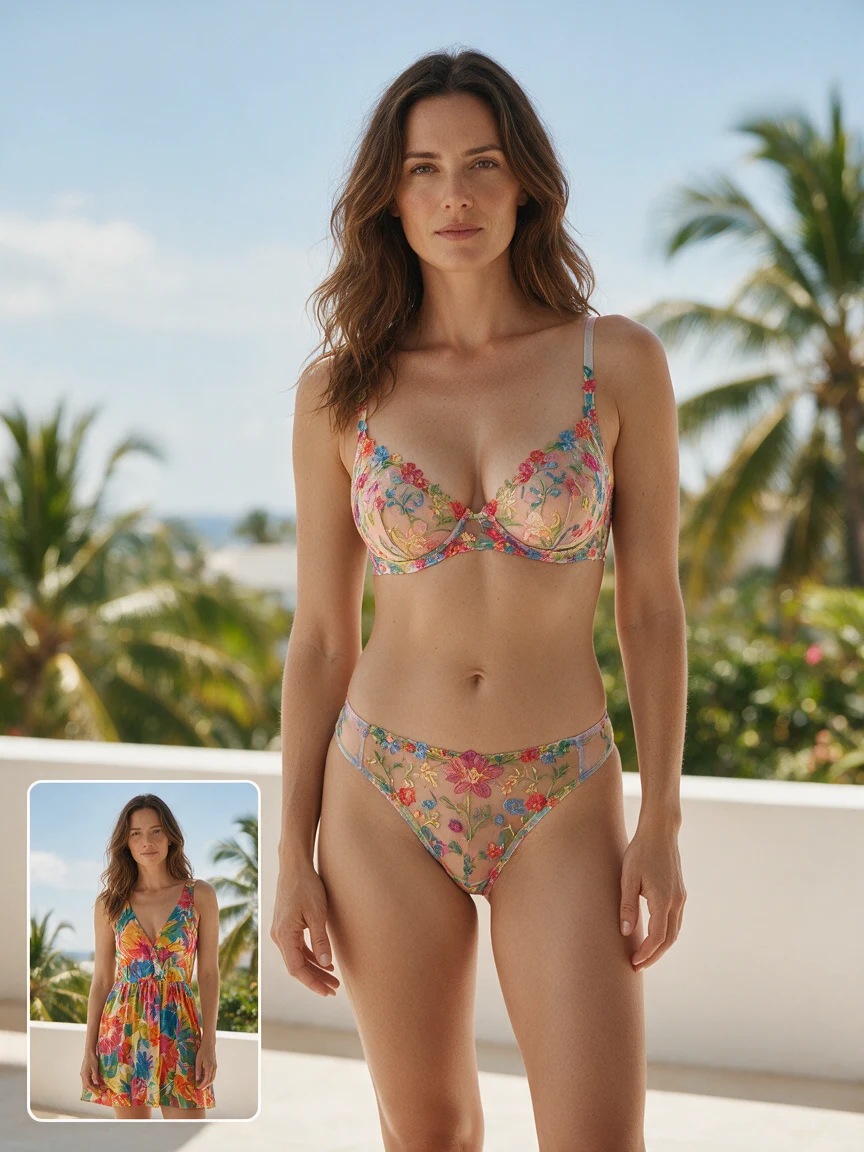
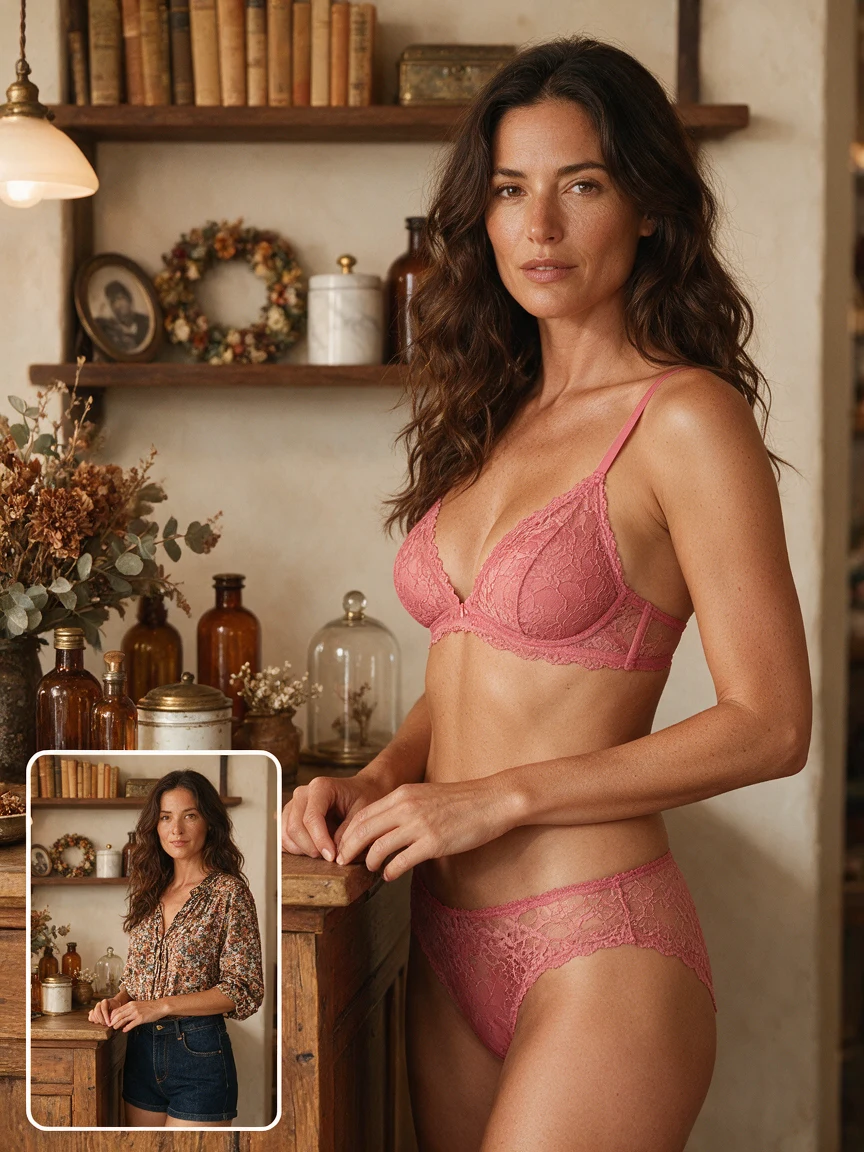
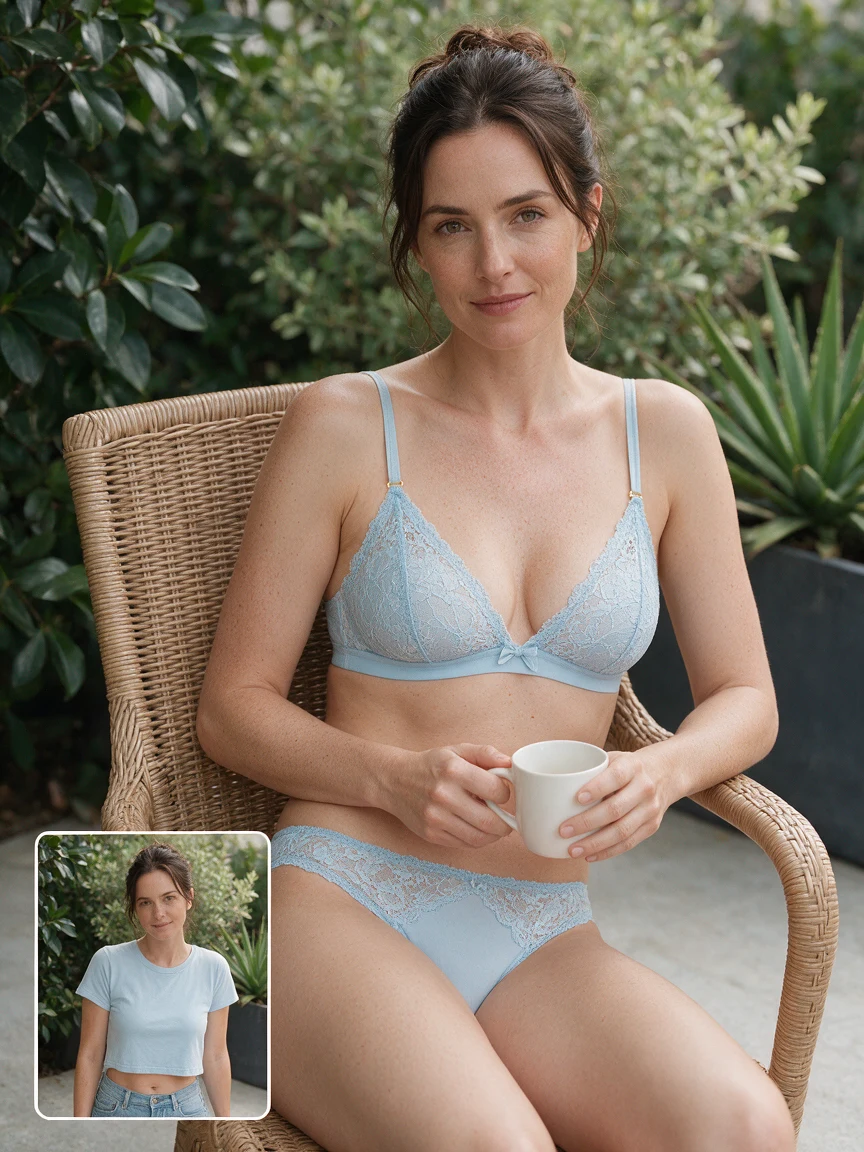
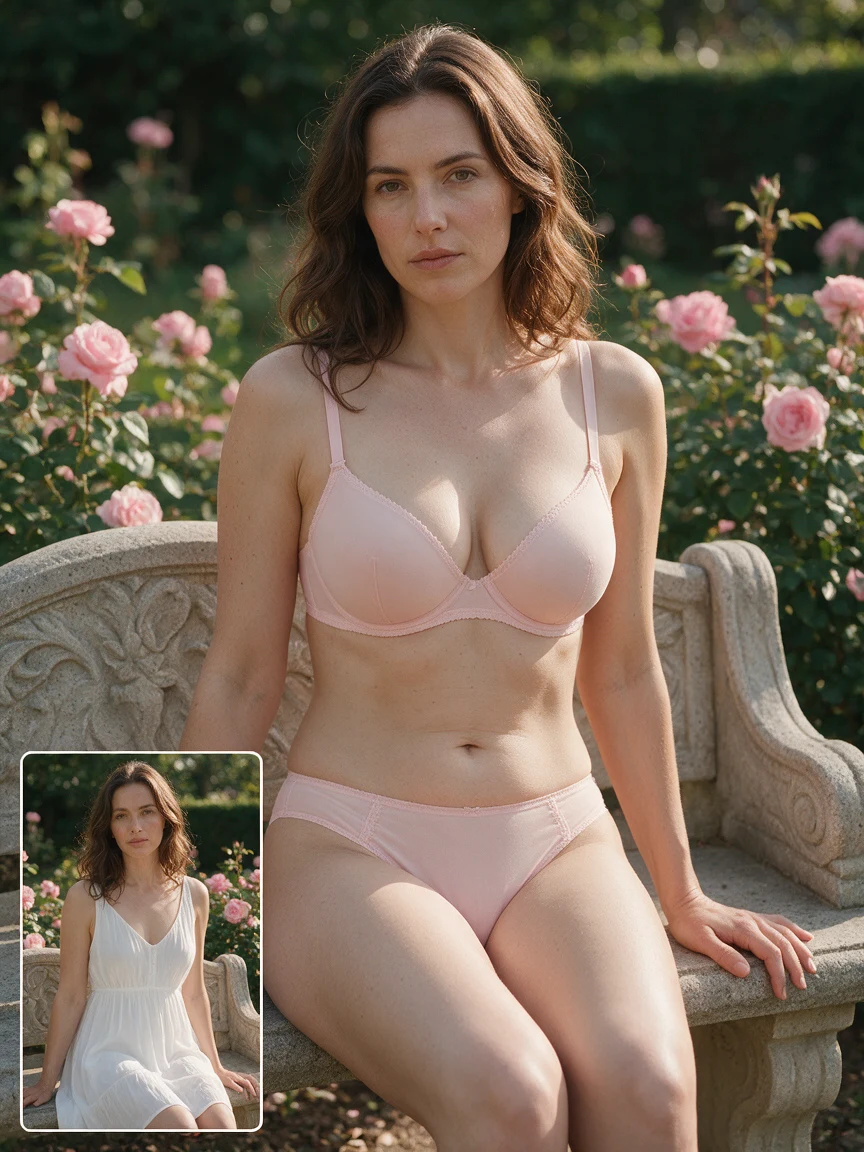
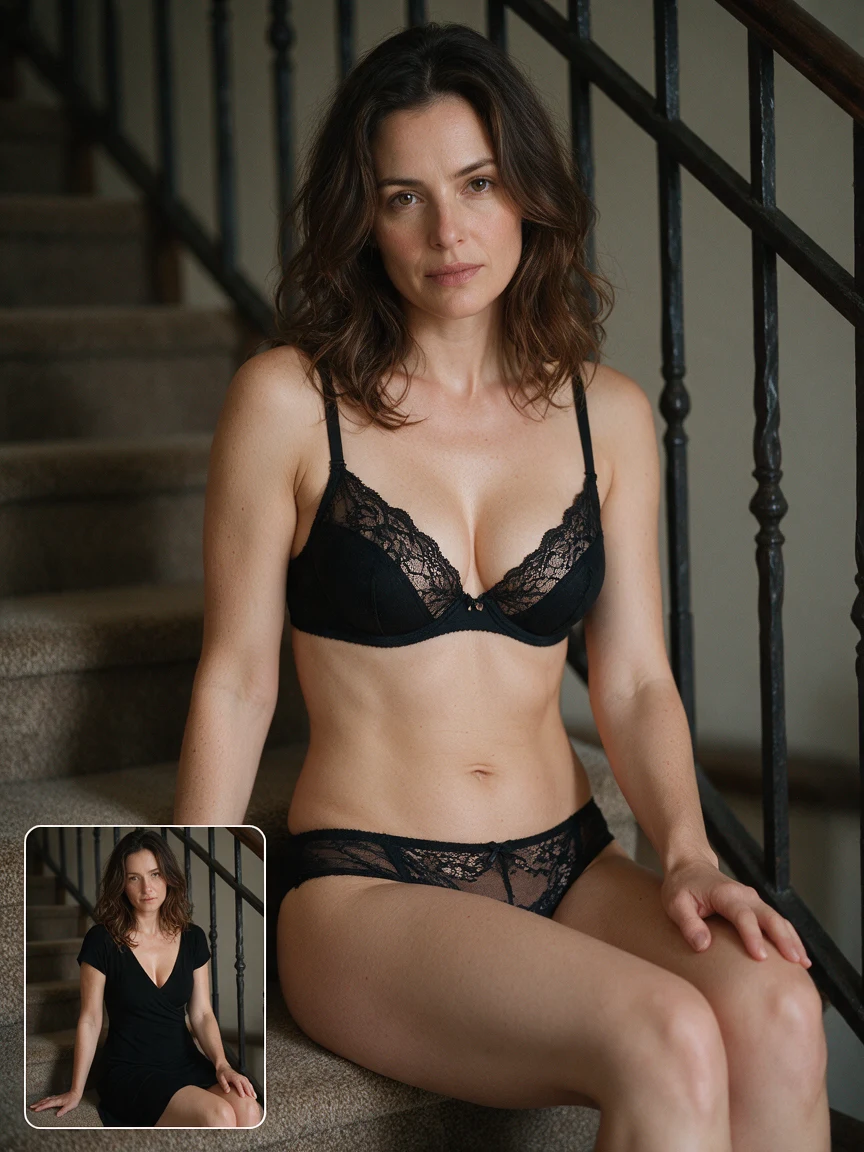
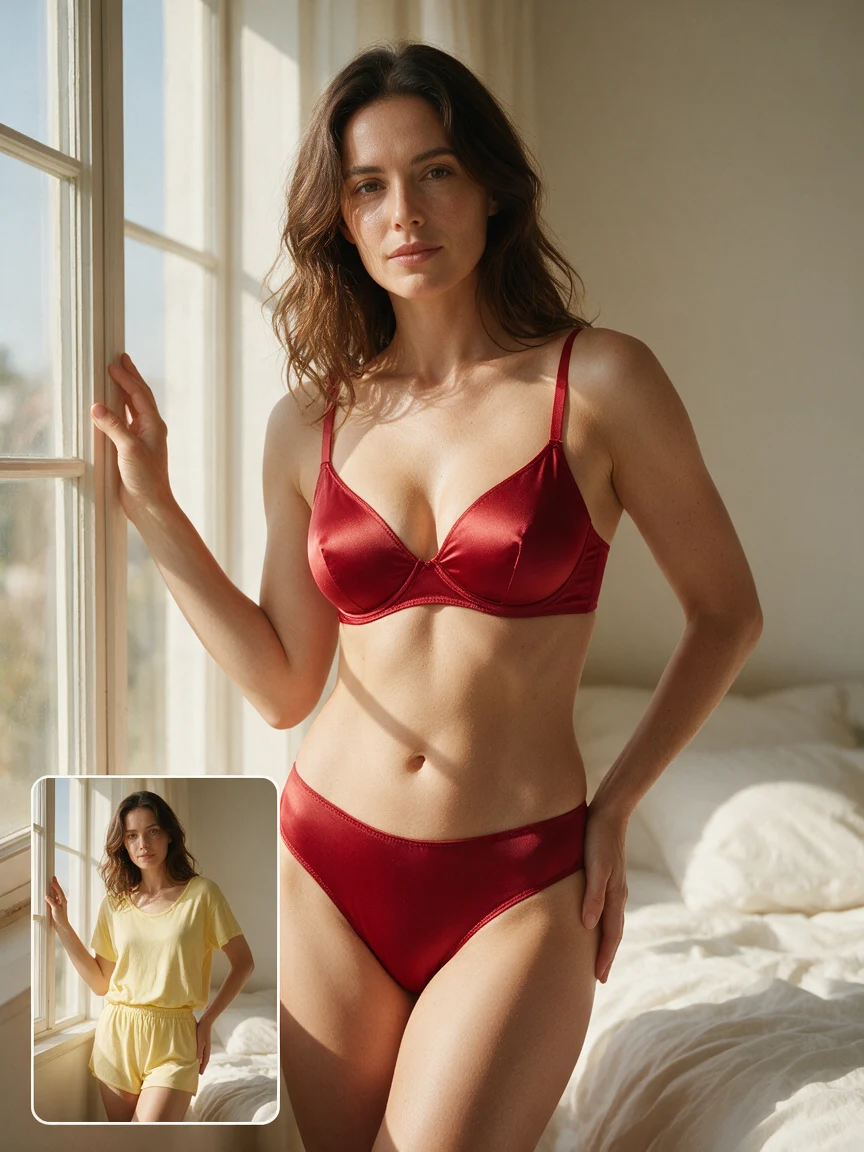
ランジェリーのアイデアを、創作の参考イメージに
自分のコーディネート、コレクションのムードボード、撮影の企画。写真を起点に、言葉だけでは伝えにくいイメージを整理できます。
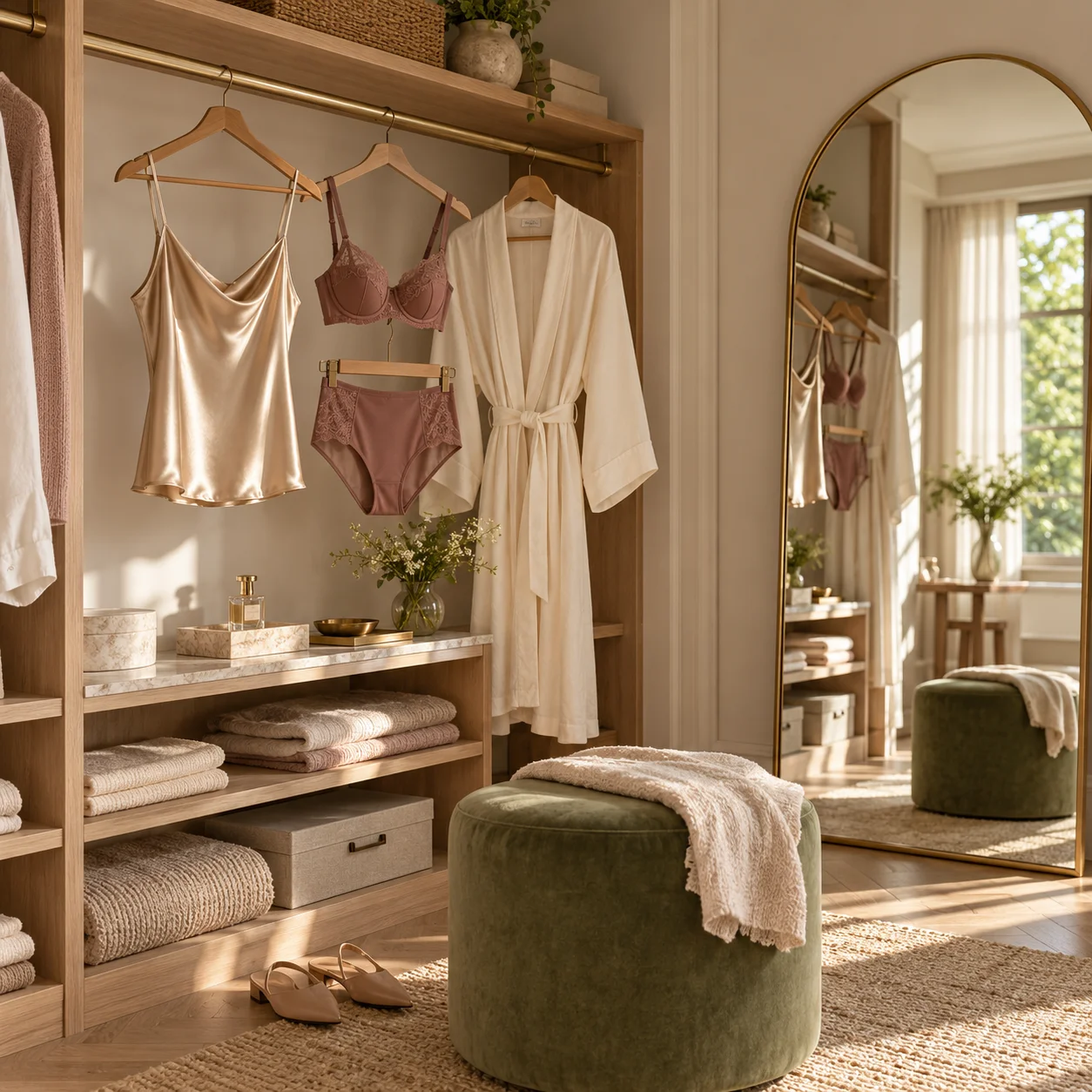
パーソナルスタイリング
自分の写真で、素材や色の印象を比べる
同じ形でも、マットな生地、光沢のあるサテン、柄のあるレースでは印象が変わります。同じ写真を使い、デザインの要素を一つずつ変えると、好みの方向性を比較しやすくなります。ポーズと背景をそろえることで、服装の変化に注目できます。
服装が見える上半身または全身写真を用意し、「デザインをカスタマイズ」に素材、色、形を入力してください。生成画像はスタイリングの参考として使えますが、実際のサイズや着心地を測定するものではありません。
- ムードボードを作る前に配色を検討
- シンプルな形と装飾のある仕上がりを比較
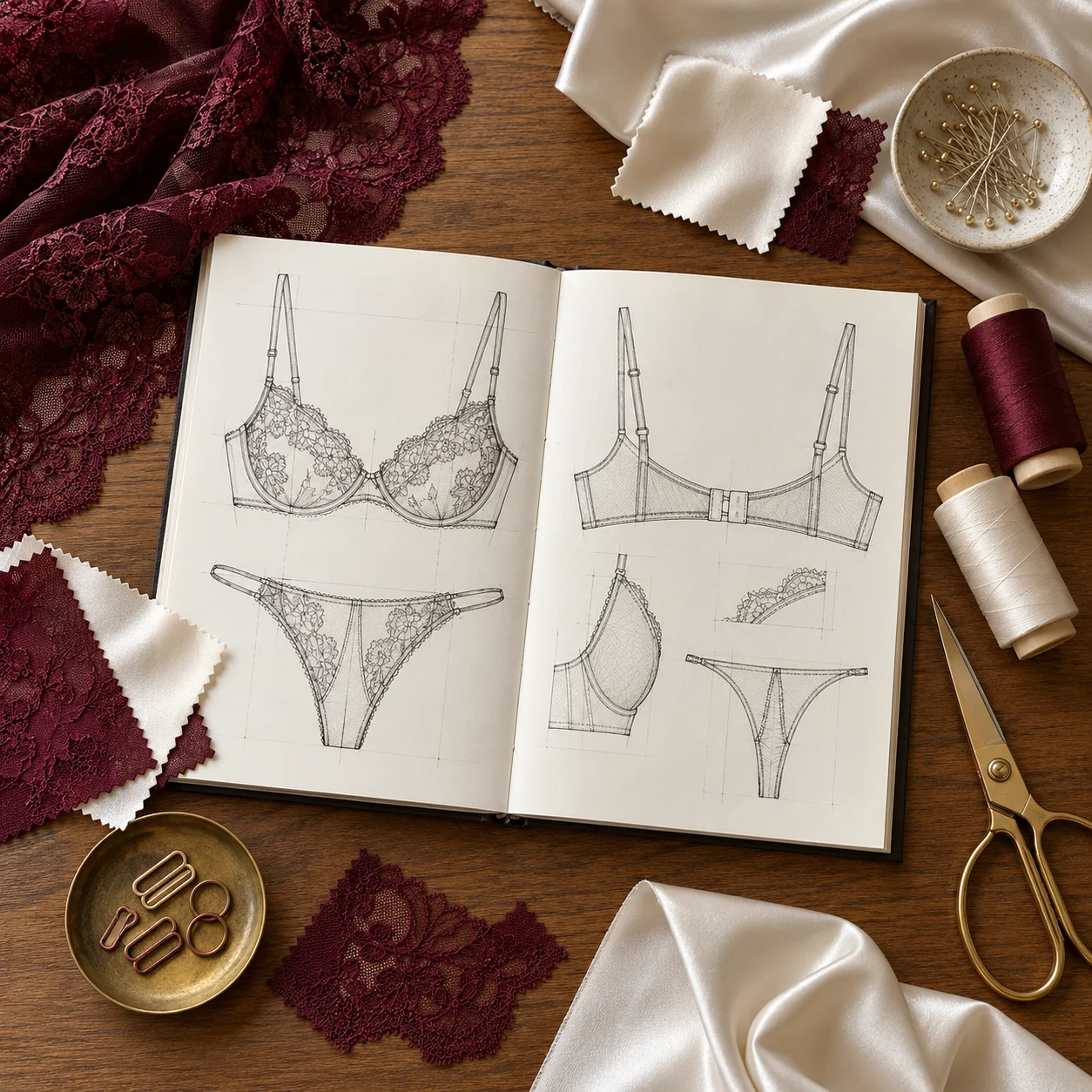
コレクションの企画
ランジェリーコレクションの方向性をまとめる
色名を並べるだけでなく、素材や装飾を含めた参考イメージを作りましょう。淡いニュートラルカラー、花の刺繍、モダンなミニマリズムなど、テーマを決めて説明を変えると、各案の違いを整理できます。
撮影前に、デザイナーやカメラマンとスタイリングの方向性を相談する資料として活用できます。商品ページを作る際は、生成画像の細部を実物と照合し、正確な構造、色、着用感が必要な場面では確認済みの商品写真を使用してください。
- シリーズとしてまとまりのある素材と配色を検討
- デザイナーや撮影担当者に伝える参考資料を作成
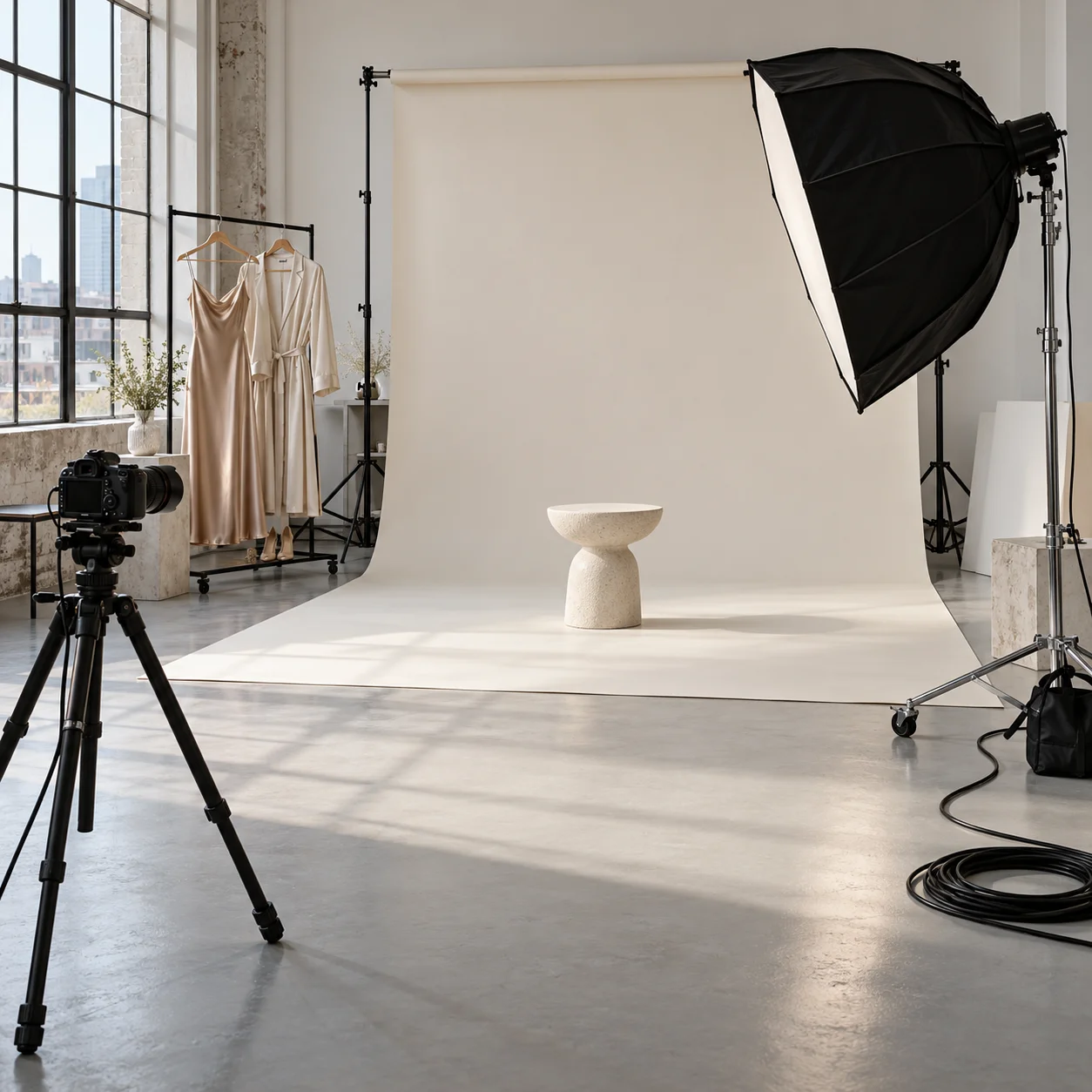
コンテンツ・撮影企画
ファッション撮影のイメージを具体化する
漠然とした企画を、具体的なスタイルへ。控えめなサテン、クラシックなレース、無地のセットなどを指定し、生成結果を元の写真と見比べます。どの要素を次の案に残すか、画像を見ながら判断できます。
SNS投稿、ルックブックの企画、キャンペーンのムードボードなど、用途に合った縦横比を選択。複数の方向性を保存し、よかった点を言葉にしてから次の生成に反映すると、検討を進めやすくなります。
- ポートレート撮影の衣装イメージを準備
- 縦長・正方形・横長の構図に合わせて案を整理
YuzuTimeでランジェリーのイメージを作る理由
元の写真、デザインの説明、出力設定を一つの画面に。ツールを行き来する手間を減らし、スタイルの検討に集中できます。
元の写真を編集の手がかりに
服装を変更しながら、顔、ポーズ、肌の色、光、背景を保つようAIに指示します。元の写真を共通の出発点として、スタイルを検討できます。
大切なディテールを言葉で指定
「デザインをカスタマイズ」を開いて、素材、色、襟元、縁取りなどを入力。異なる要望を詰め込むより、短く具体的な説明のほうが修正しやすくなります。
目的に合わせて画質を選択
最初の案は標準、細部を検討したいときは精細や高精細など、目的に合わせて設定できます。選んだ画質によって、生成時のクレジット数が決まります。
見比べて、気に入った案を保存
元の写真と結果を比較し、PNGでダウンロード。このブラウザーの履歴から最近のタスクを確認できるので、気に入った方向性を振り返れます。
AIランジェリー生成の使い方
写真から新しいファッションのイメージまで、3つのステップで。
- 01
鮮明な写真を選ぶ
服装が見えるJPG・PNG・WebP画像をアップロード。均一な光で撮影され、体の前に障害物がない写真がおすすめです。
- 02
スタイルを決める
「デザインをカスタマイズ」を開いて素材、色、形を指定。解像度と縦横比を選び、準備ができたら生成ボタンを押してください。
- 03
確認してダウンロード
元の写真と生成結果を切り替えて編集内容を確認。画像を保存したり、別のスタイルで再生成したりできます。
AIランジェリー生成の説明文を書くコツ
雰囲気より先に、色・素材・形・仕上げの特徴を伝えましょう。「デザインをカスタマイズ」に入力し、調整したいときは説明の一部分を変えて再生成します。
上品なサテンスタイル
説明文の例シャンパンカラーのサテン。透けないなめらかな生地、シンプルなブラレット、ハイウエストのボトム、控えめなアイボリーの縁取り。
素材と質感で方向性を示し、形と縁取りで要望を具体的にします。
花柄の配色を検討
説明文の例淡いピンクのセットに透けない裏地。小さなアイボリーの花の刺繍と、淡いグリーンの葉。元のポーズと光を保つ。
ベースの色と装飾の色を分けることで、配色の優先順位を明確にします。
控えめなモダンスタイル
説明文の例くすみブルーのランジェリー。なめらかで透けない生地、すっきりした縫い目、ハイウエストの形。装飾的な刺繍は入れない。
不要な装飾も明記すると、シンプルな方向性を伝えやすくなります。
AIが細部を読み取りやすい写真を選ぶ
元の写真は、バーチャル試着の構図に影響します。次のポイントを意識すると、結果を比較しやすくなります。
服装が見える範囲を入れる
衣服の周囲に余裕のある上半身または全身写真を使います。顔だけのアップでは、衣服やポーズの情報が不足します。
光と輪郭がはっきりした写真に
光が均一で、服の端が見える画像を選びましょう。強いぼけ、深い影、過度なフィルターは、元の写真の読み取りを難しくすることがあります。
服装を遮るものを減らす
腕やバッグなどが、変更したい部分を隠していないか確認してください。服装が見えるシンプルなポーズなら、編集前後を比較しやすくなります。
一度に変える要素を絞る
写真と構図をそろえ、色、素材、形のどれか一つずつを調整します。保存前に、縫い目、輪郭、顔の細部も確認しましょう。
AIランジェリー生成のよくある質問
元の写真、デザインの指定、出力設定、生成画像の活用について。
AIランジェリー生成とは何ですか?
アップロードした写真の服装を、ランジェリー風のコーディネートに編集するツールです。写真、選択したスタイル、追加の指示を組み合わせて新しいイメージを生成します。
複数のスタイルを試せますか?
はい。写真をそのままに、「デザインをカスタマイズ」で色・素材・形を変えて指定できます。生成のたびに新しい結果が作成され、クレジットを消費する場合があります。
顔やポーズ、背景はそのままですか?
服装以外の特徴を保つようAIに指示しますが、結果にはばらつきがあります。人物の完全な再現や実際の着用感を保証するものではないため、生成結果を確認してください。
どのような写真が適していますか?
明るく鮮明で、服装が見える上半身または全身写真がおすすめです。顔だけのアップ、遮られた写真、解像度の低い写真は避けてください。
何クレジット必要ですか?
ログイン時は1Kが3、2Kが5クレジットです。未ログインの無料体験には上限があり、使い切ると案内が表示されます。
生成画像を保存できますか?
はい。生成が完了したら「画像をダウンロード」からPNG画像を保存できます。このブラウザーの生成履歴でも最近のタスクを確認できます。
プロが撮影した写真が必要ですか?
いいえ。鮮明な日常の写真でも始められます。均一な光、見やすい服装、遮るものが少ないポーズがおすすめです。細部のある写真は編集の手がかりになりますが、スタジオでの撮影は必要ありません。
素材や色を指定するには?
「デザインをカスタマイズ」を開き、シャンパンカラーのサテン、透けない生地、ハイウエスト、控えめなレースなどを入力します。要望を絞って記述し、別の案が欲しいときは細部を調整してください。
購入すべきサイズも分かりますか?
いいえ。見た目のスタイルを検討する画像編集ツールです。身体の採寸、サイズの計算、特定商品の物理的なフィット感の再現は行いません。購入時は販売店のサイズ表や試着の案内を確認してください。
画像の縦横比とファイル形式は選べますか?
「元の写真に合わせる」、または正方形や縦長を含む7種類の固定縦横比を選べます。このページの出力形式はPNGです。縦横比は構図の設定であり、正確なピクセル数の指定ではありません。
撮影企画や商品コンセプトにも使えますか?
スタイリングの相談、コレクションのムードボード、撮影企画の参考イメージに活用できます。共有や公開の前に結果を確認し、商品ページに使用する場合は、衣服の細部が実物を正確に表しているか照合してください。
写真のスタイルをもっと自由に
YuzuTimeのほかのツールも試してみましょう。