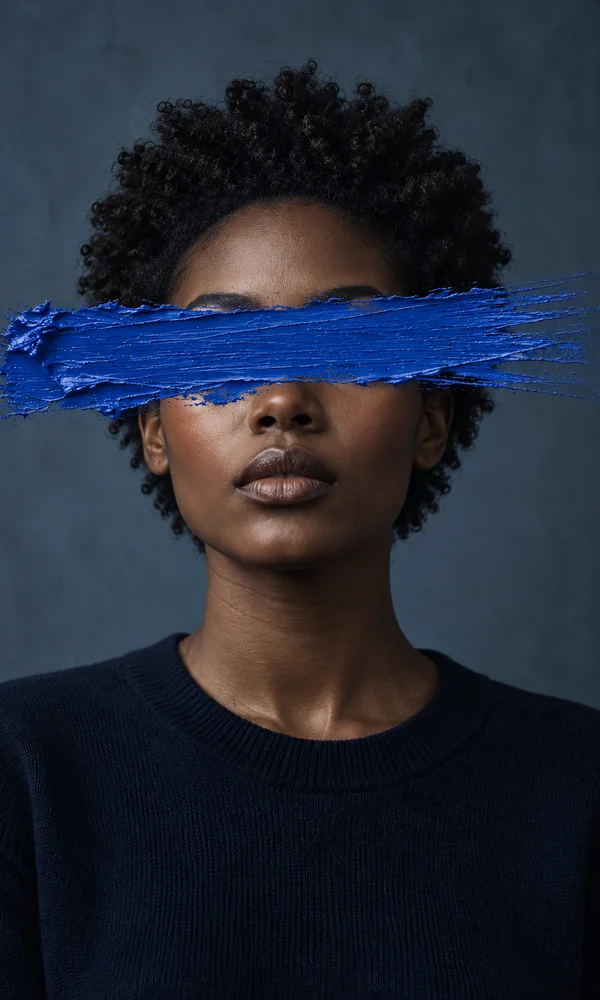
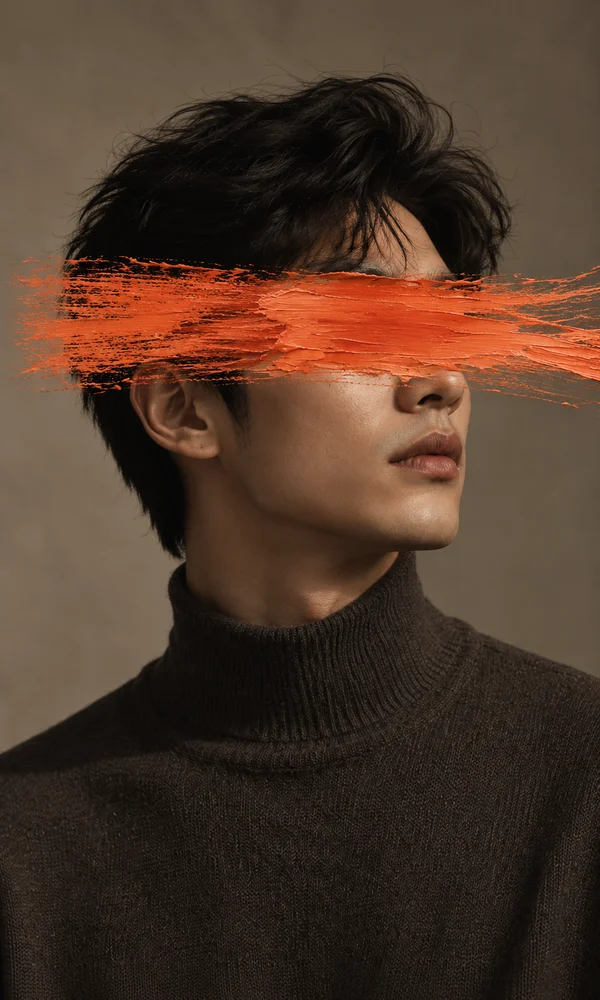
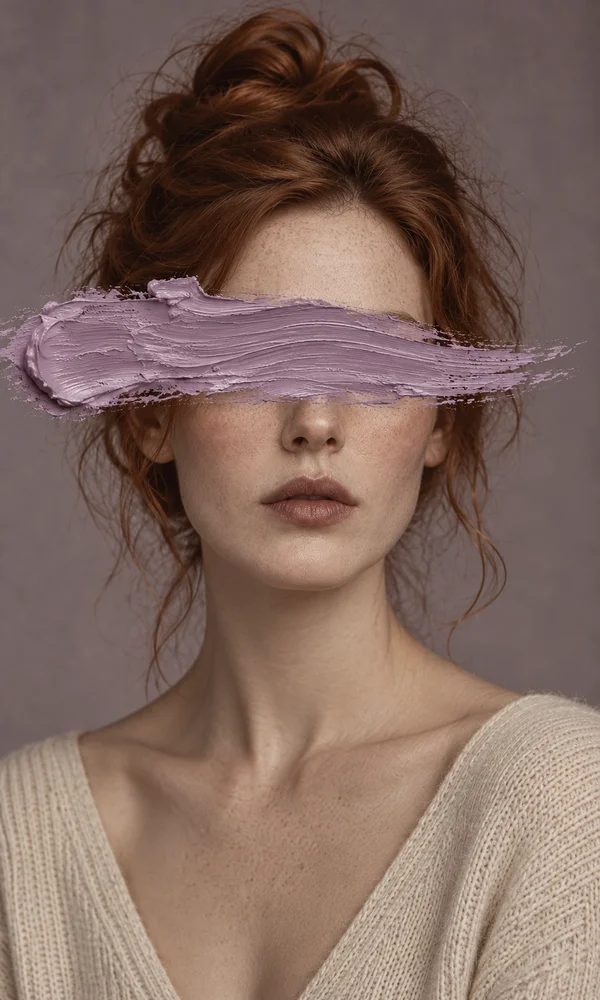
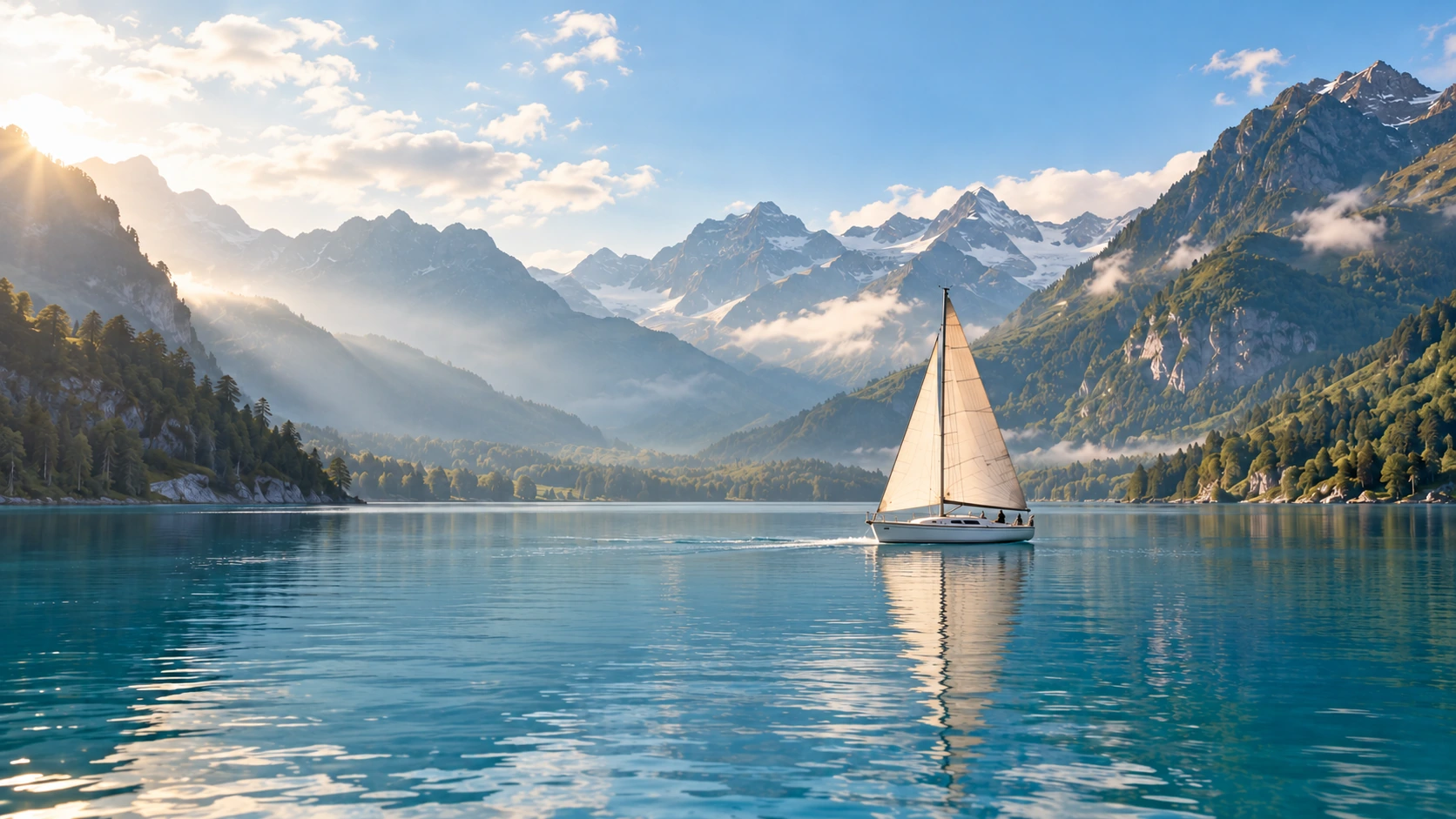
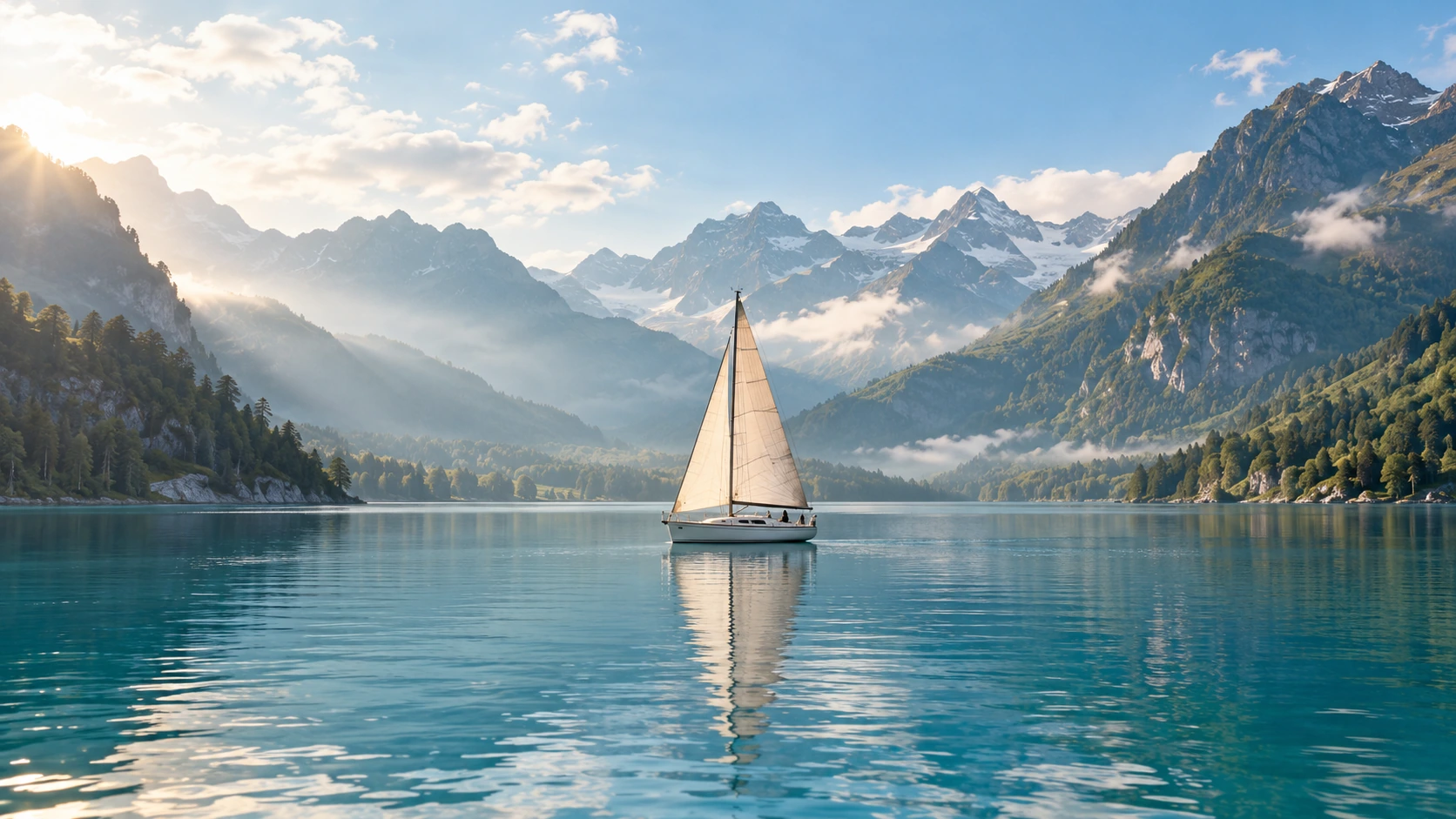
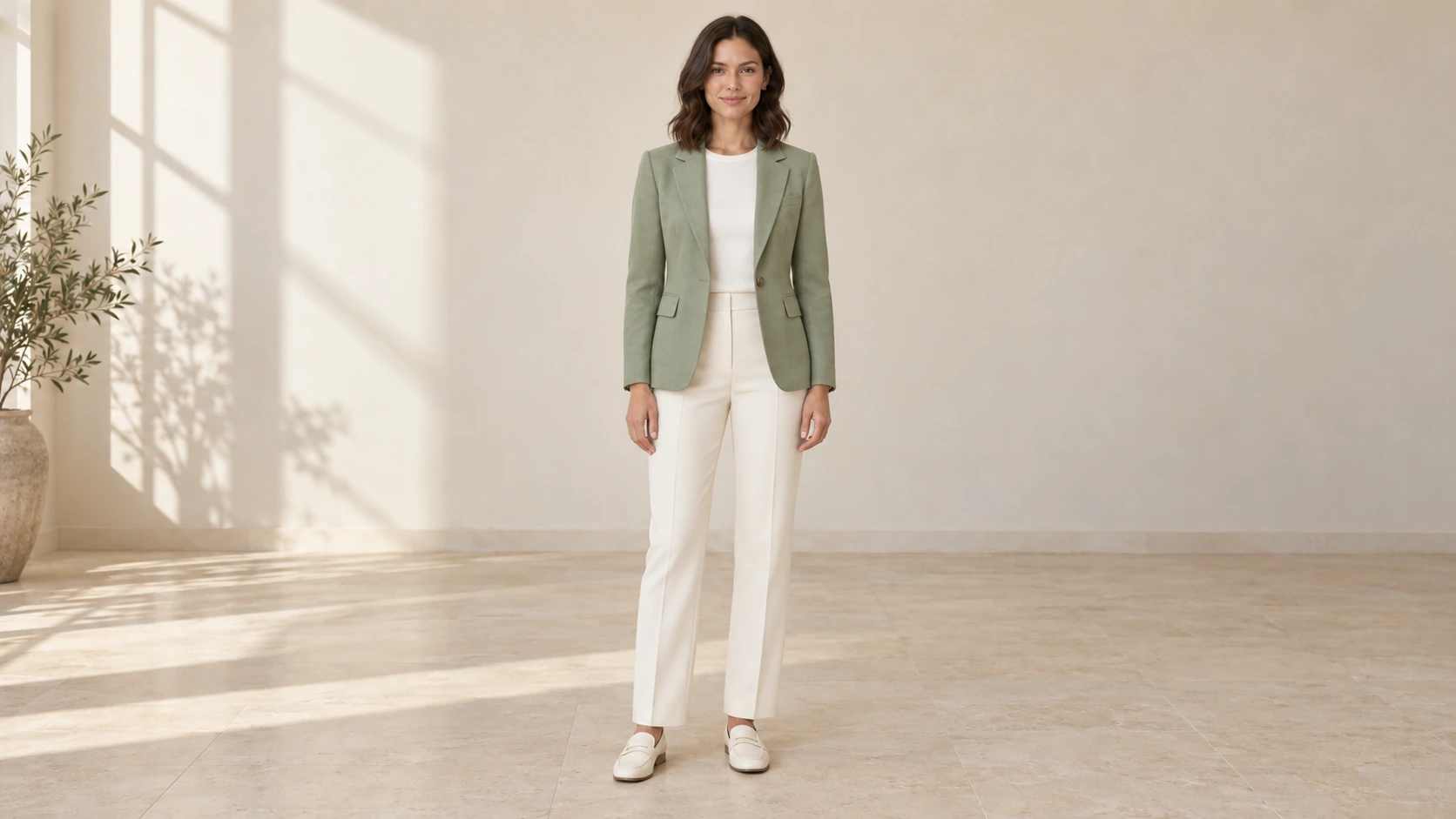
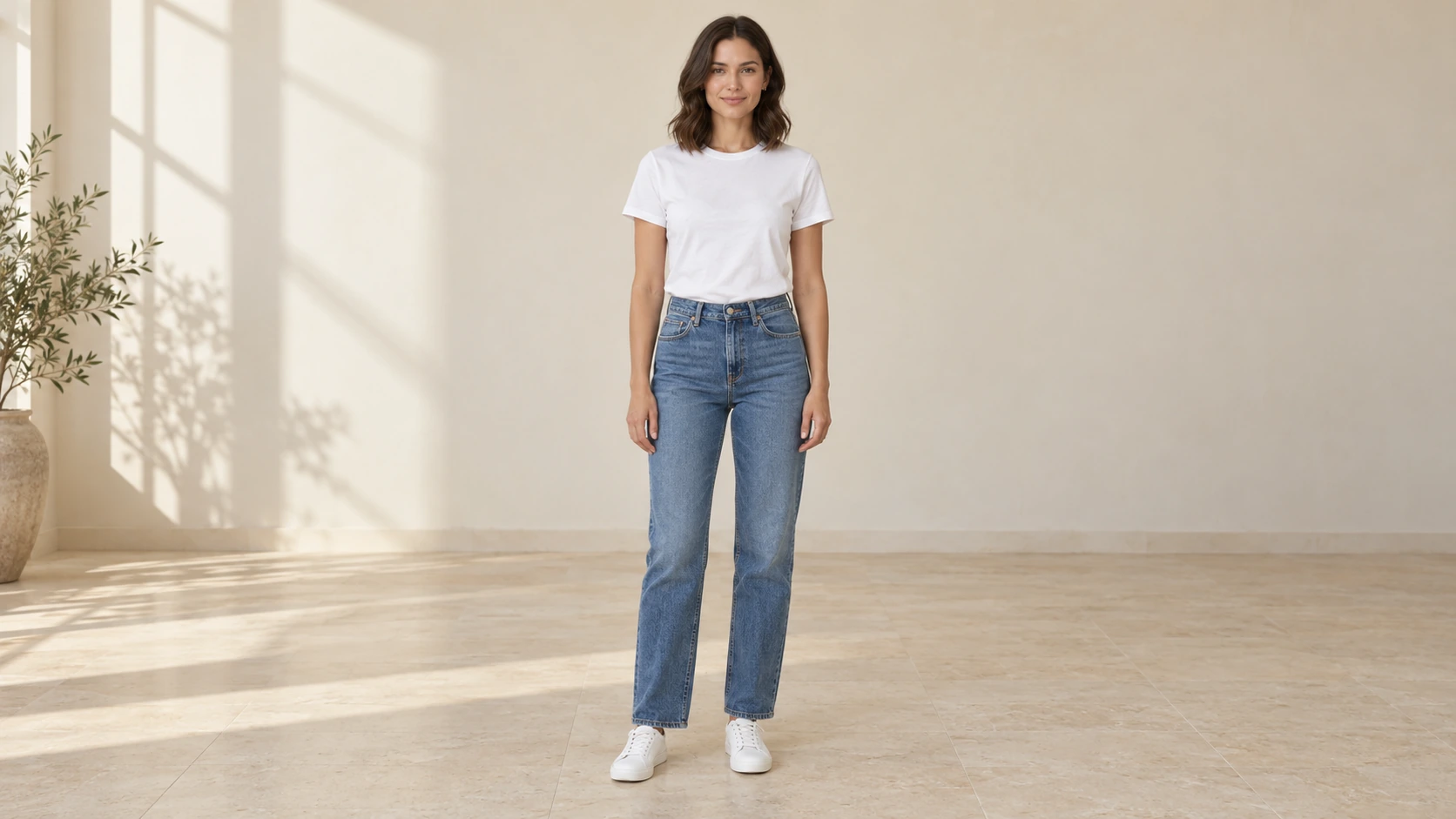
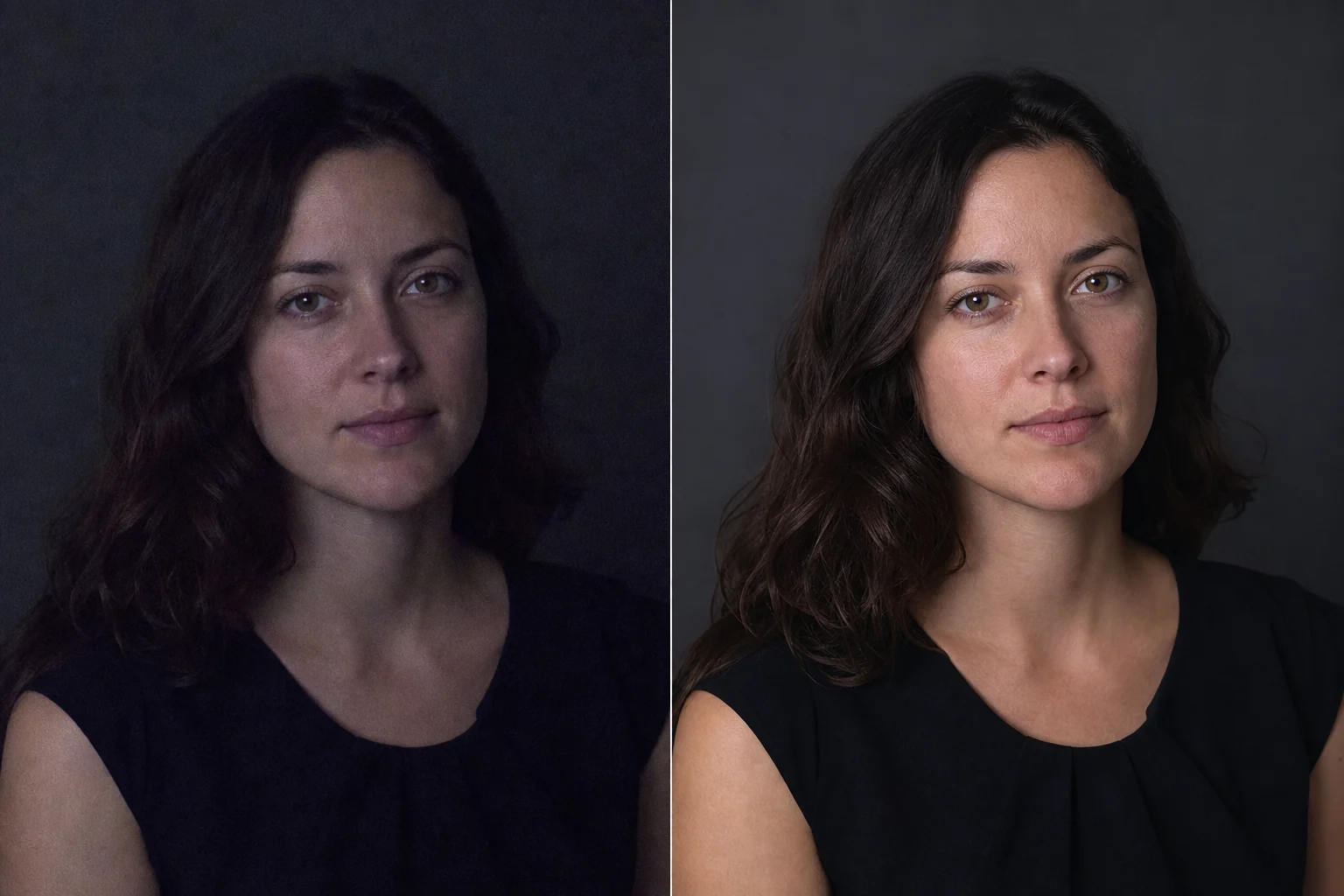
ポートレートの明るさを整える
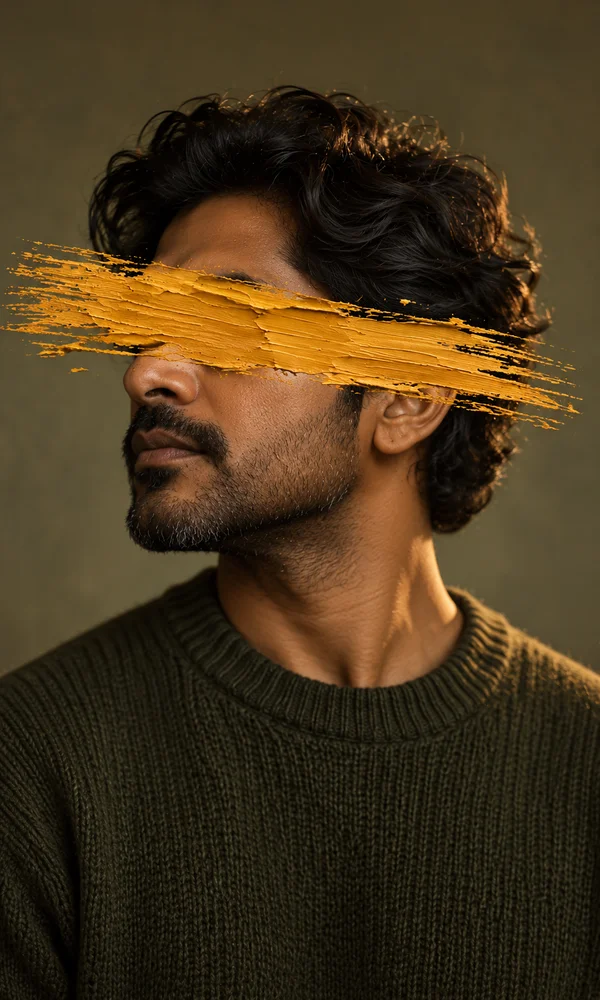
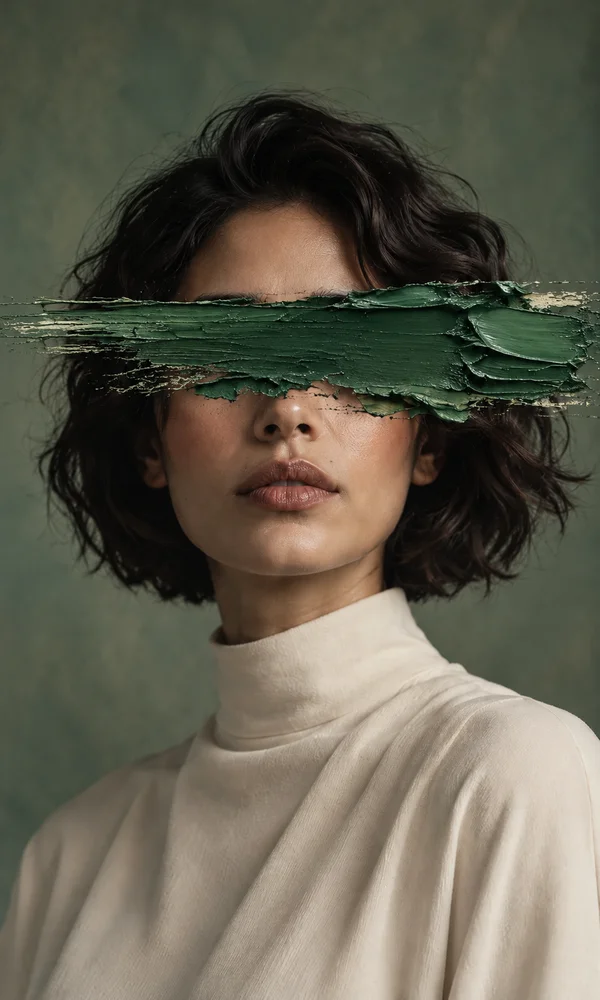
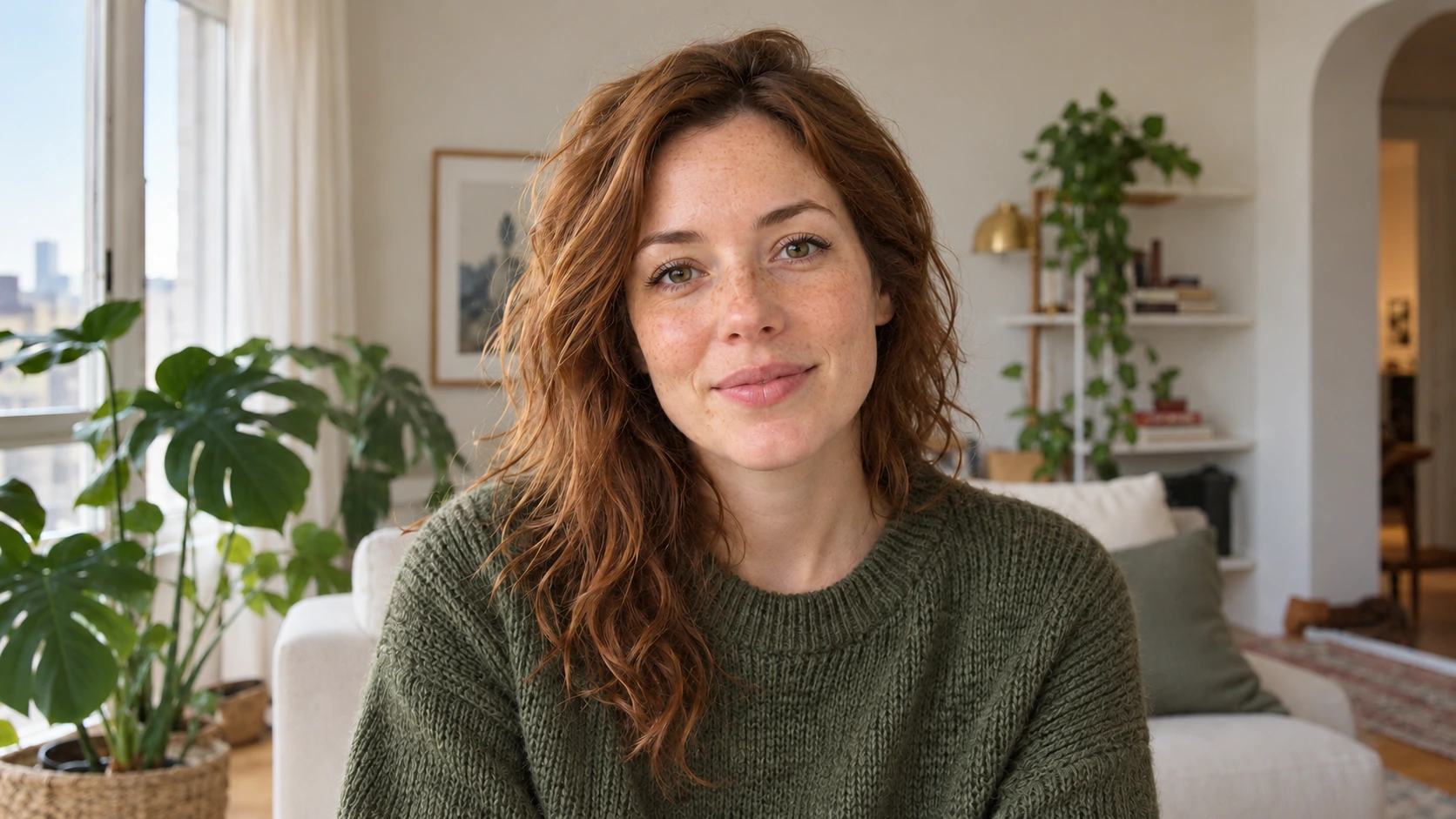
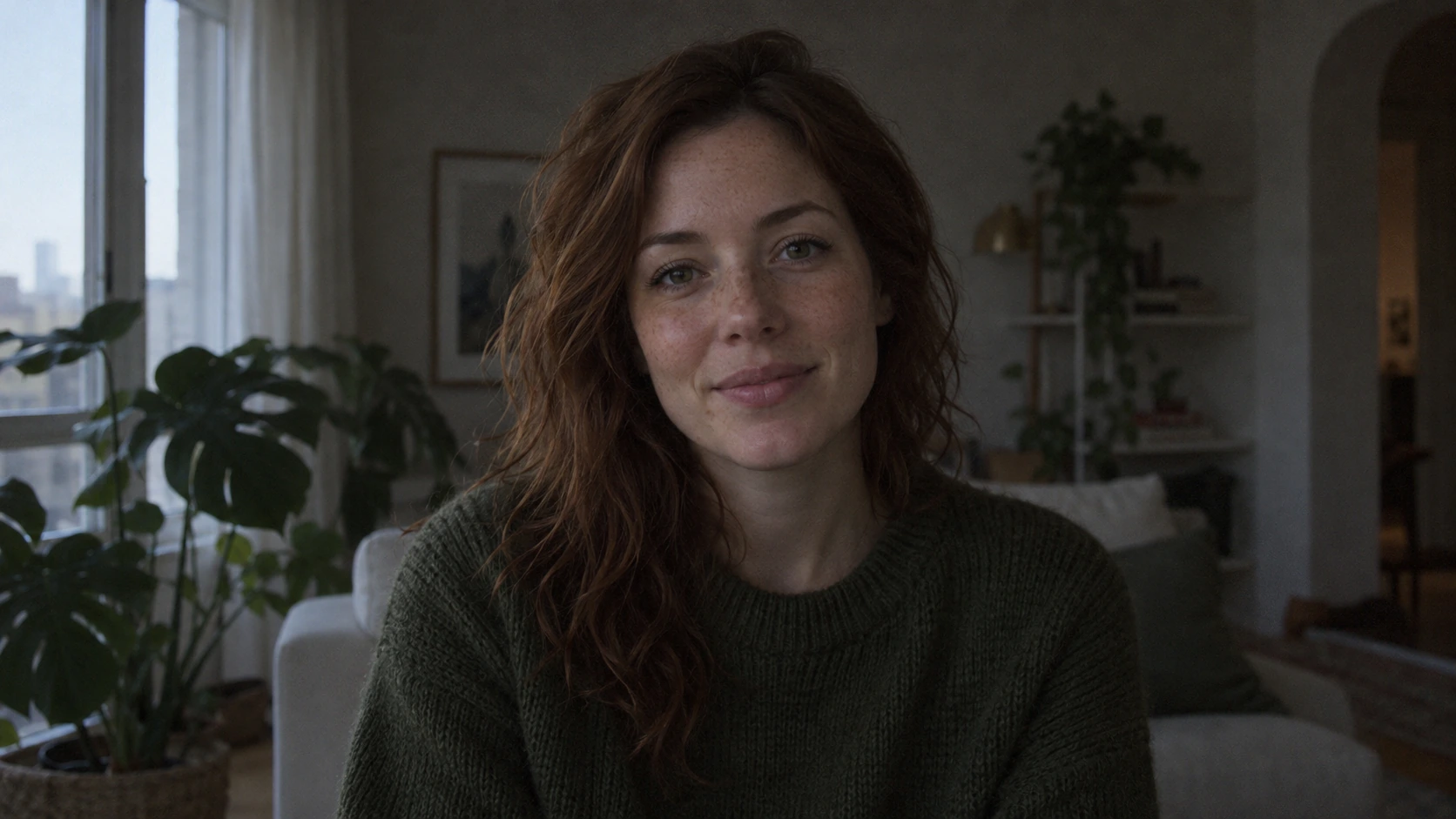
肌の質感や顔の特徴を残すよう指定しながら、明るさと色のバランスを調整するアイデアです。
指示の例:人物と構図を変えずに、露出とホワイトバランスを自然に整える。
写真をアップロードして、変えたい内容を入力。人物、服装、背景、日常の写真をブラウザで編集して、新しいスタイルを試せます。
AI画像ツール
写真の編集や画質改善、商品撮影、AI動画、着せ替えまで。スライダーを動かして変化を見比べましょう。
AIで作成した比較イメージです。スライダーで見比べられます。AI動画は動きを表す絵コンテの例です。
写真編集のアイデア
明るさ、服装、小物の違いを比較イメージで確認。指示の例を自分の写真で試したり、専用ツールで細かく設定したりできます。
肌の質感や顔の特徴を残すよう指定しながら、明るさと色のバランスを調整するアイデアです。
指示の例:人物と構図を変えずに、露出とホワイトバランスを自然に整える。
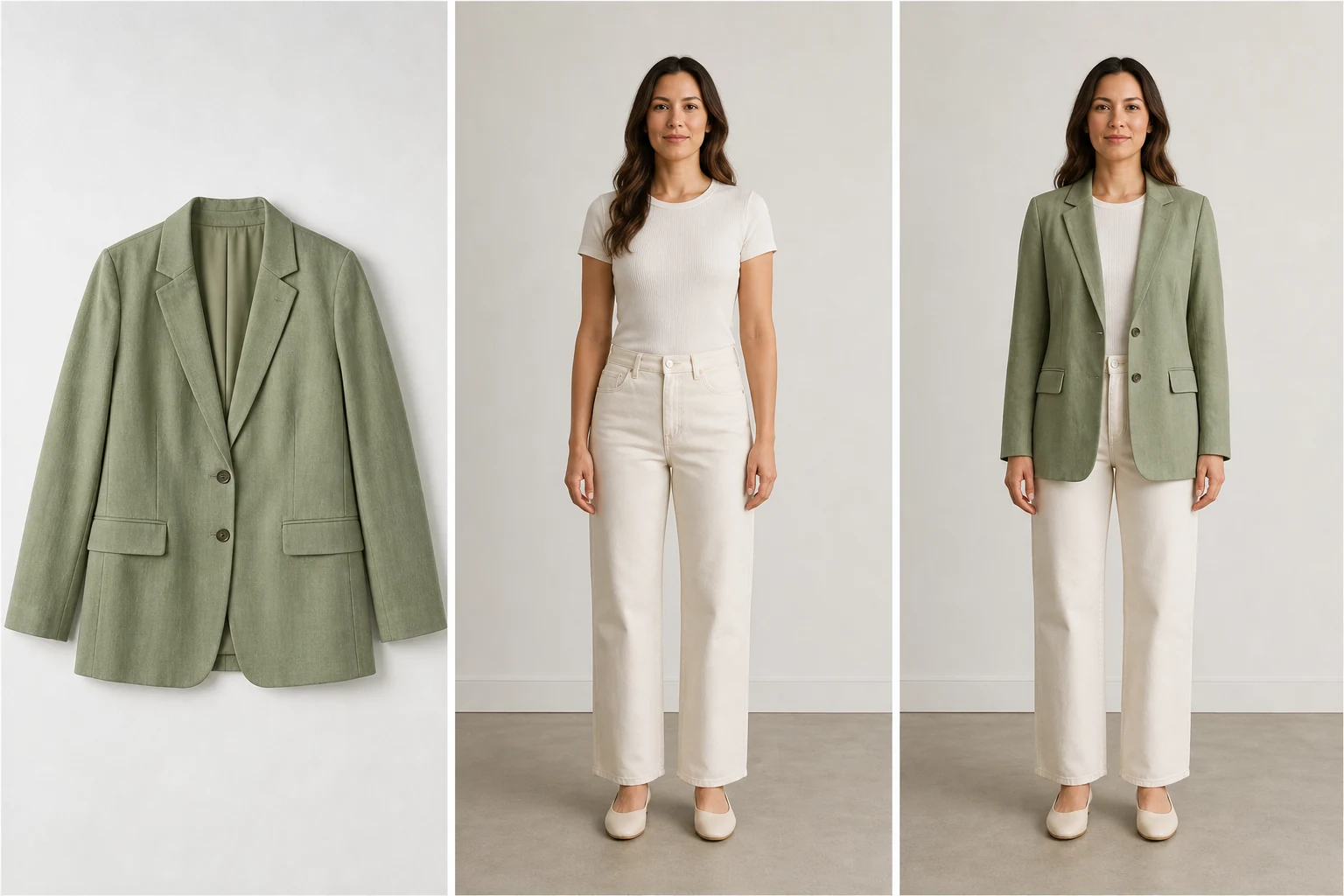
着替える前に、新しいコーディネートを検討。形や色の希望があるときは、服の参考画像を追加できます。
指示の例:顔、ポーズ、背景を残して、セージグリーンのジャケットとクリーム色のパンツに変更する。
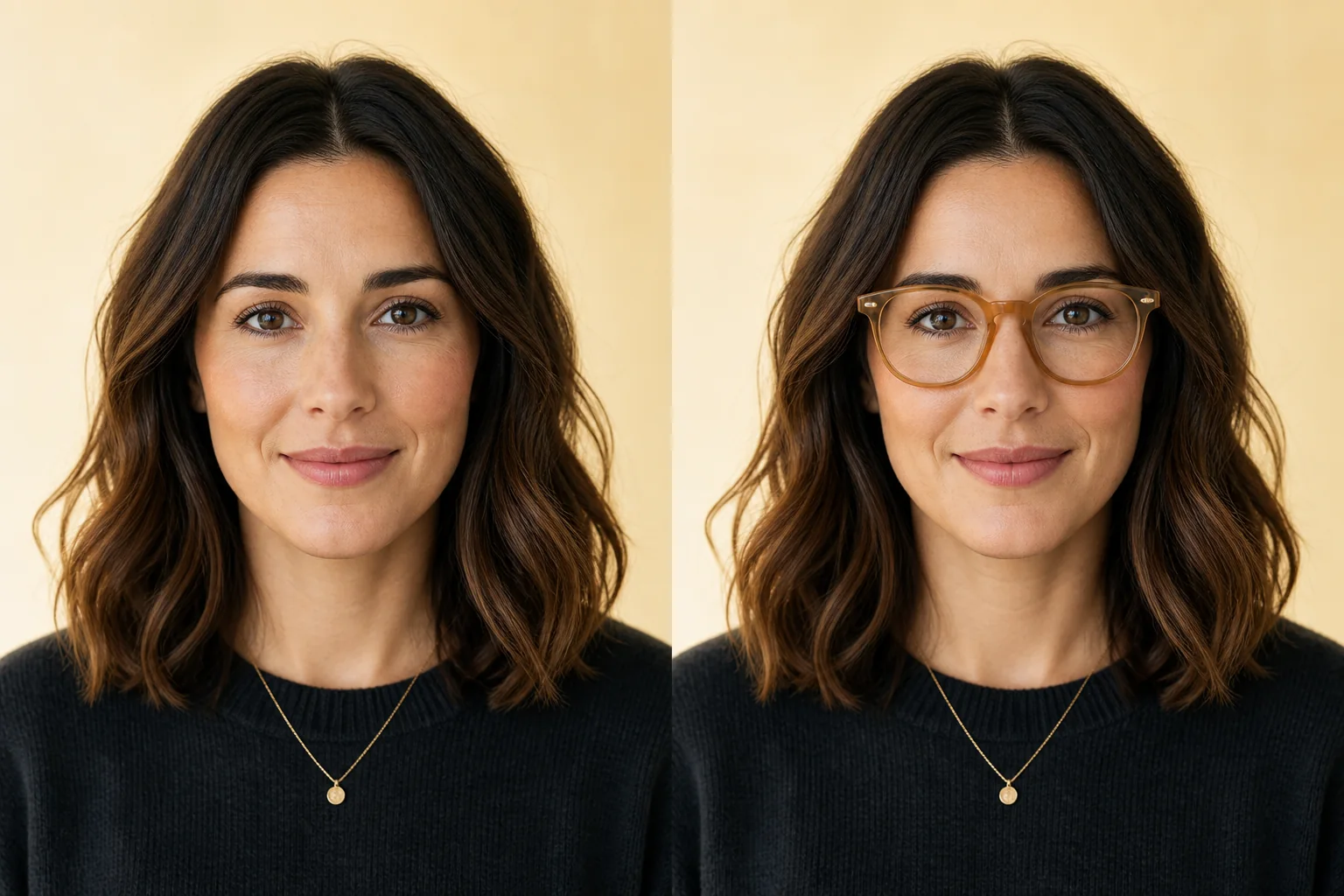
いつもの写真にメガネを合わせたイメージを比較。専用ツールでは人物写真とフレームの参考画像を一緒に使えます。
メガネ試着ツールで人物写真を選び、フレームがはっきり写った画像を参考として追加してください。
ツールを開く掲載画像は編集アイデアを伝えるイメージです。指示の例を出発点に調整してください。結果は写真や設定によって異なります。
鮮明なJPG・PNG・WebP画像を選びます。服装、人物、背景の希望を伝えたい場合は、2枚目の参考画像を追加できます。
変更したい部分と残したい部分を書きます。迷ったときは、指示のテンプレートを出発点にしてください。
生成した画像の細部を確認し、気に入った結果を保存します。別の仕上がりにしたい場合は、指示を調整してください。
自分らしい一枚に
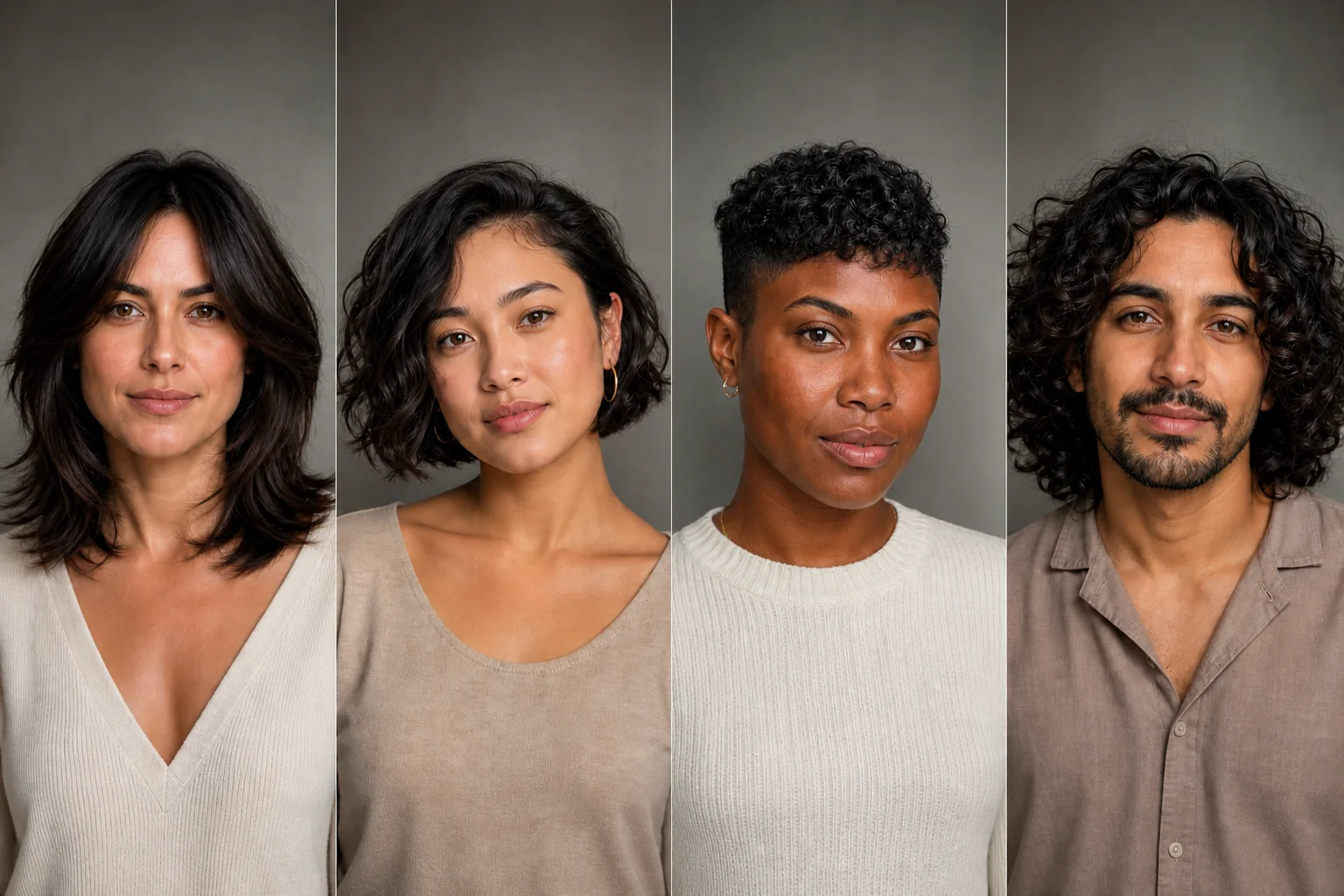
短い髪型、違う髪色、新しい服装。見慣れた写真から、次のスタイルを考えてみませんか。専用ツールでさまざまなアイデアを試せます。
顔がよく見える明るい写真がおすすめです。プレビューは実際の仕上がりを保証するものではなく、スタイル選びの参考としてご利用ください。
プロフィール画像の案を考えたり、別の風景を想像したり、複数の参考画像を組み合わせたり。写真を編集するなら画像から、言葉だけで作るならテキストから画像生成を選べます。
人物の印象を保ちたいときは、顔、ポーズ、服装、構図など、大切な要素を具体的に指定しましょう。
写真編集のヒント
鮮明な元画像と、変更点を絞った指示が編集の助けになります。ポートレートや服装、日常の写真を編集するときは、次の点を意識してみてください。
自分の写真で試す被写体がはっきり写った、明るい写真を選びましょう。髪型や服装を変える場合は、髪や服がフレーム内に収まっている写真がおすすめです。強いフィルターやぼけ、隠れた部分があると、意図した変更を伝えにくくなります。
1枚目は編集する元画像、任意で追加する2枚目は参考画像です。「ジャケットの形」「背景の色」など取り入れたい要素と、「ポーズや表情」など元画像から残したい要素を具体的に伝えましょう。
顔や手、文字、髪や服の輪郭を確認しましょう。気になる部分があれば、次の指示ではその部分に絞り、変えたくない要素も明記します。AIによる編集結果は、生成するたびに異なる場合があります。
指示のヒント
使いたい指示を選ぶと、上の編集画面に入力されます。自分の写真をアップロードし、内容を調整してから生成してください。
服装を、白いトップスとクリーム色のパンツにセージグリーンのジャケットを合わせたスタイルに変更してください。顔、髪型、ポーズ、背景はそのままにしてください。服の参考画像がある場合は、そのデザインを参考にしてください。
背景を、木々が柔らかくぼけた日差しのある公園に変更してください。人物の顔、ポーズ、服装はそのままにし、新しい背景に合わせて光と影を自然に整えてください。
露出、ホワイトバランス、照明を調整し、自然で美しい仕上がりにしてください。被写体、構図、自然な色を維持しながら、暗部と明部の細部を引き出してください。
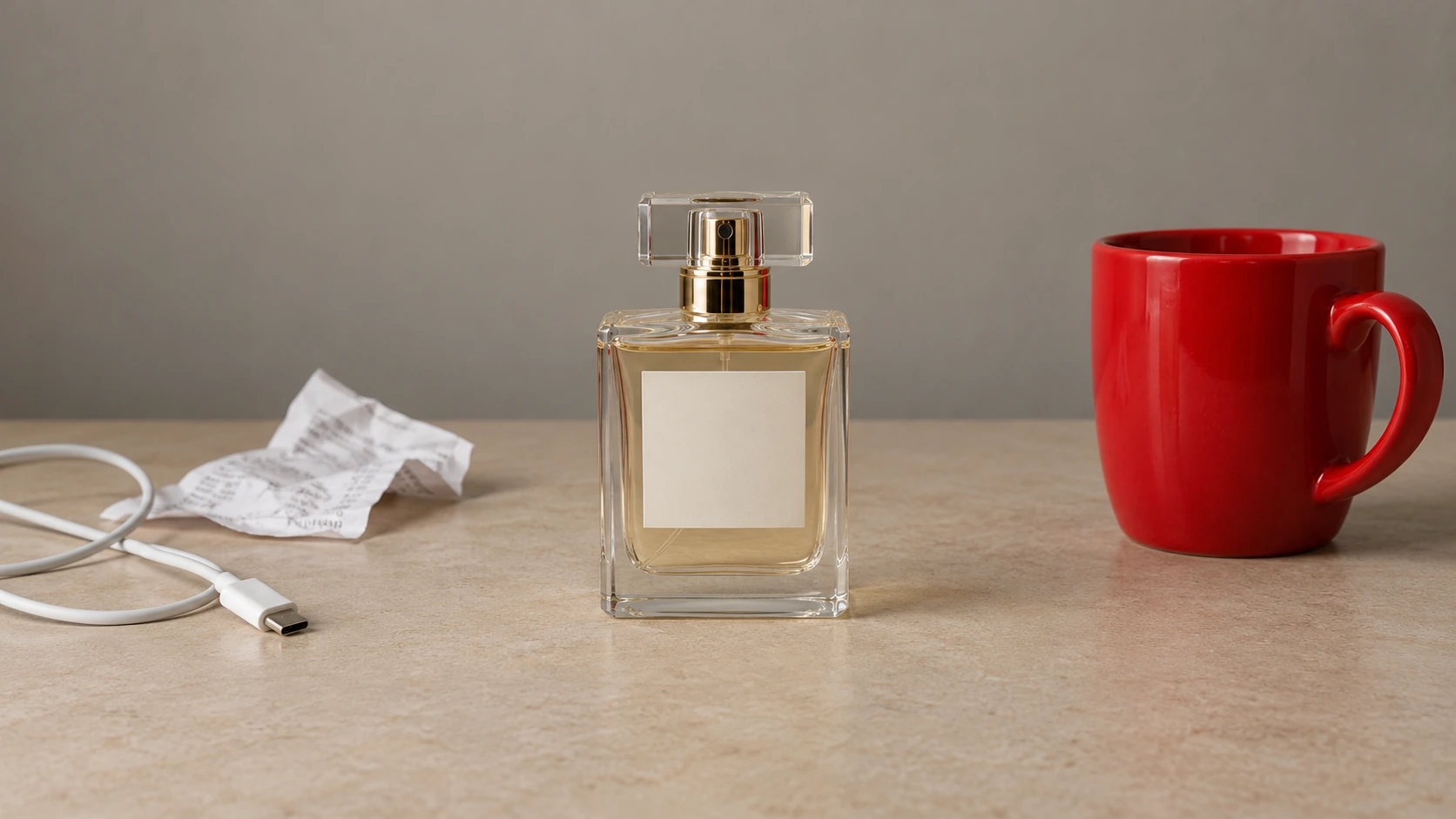
主な被写体を維持しながら、背景の邪魔な物や散らかりを取り除いてください。削除した部分は、周囲の質感、照明、影に合わせて自然に補完してください。
ノイズを抑え、細部を自然に鮮明にしてください。元の構図、色、被写体の特徴、文字を維持し、過度なシャープ処理や実在しない細部の追加を避けてください。
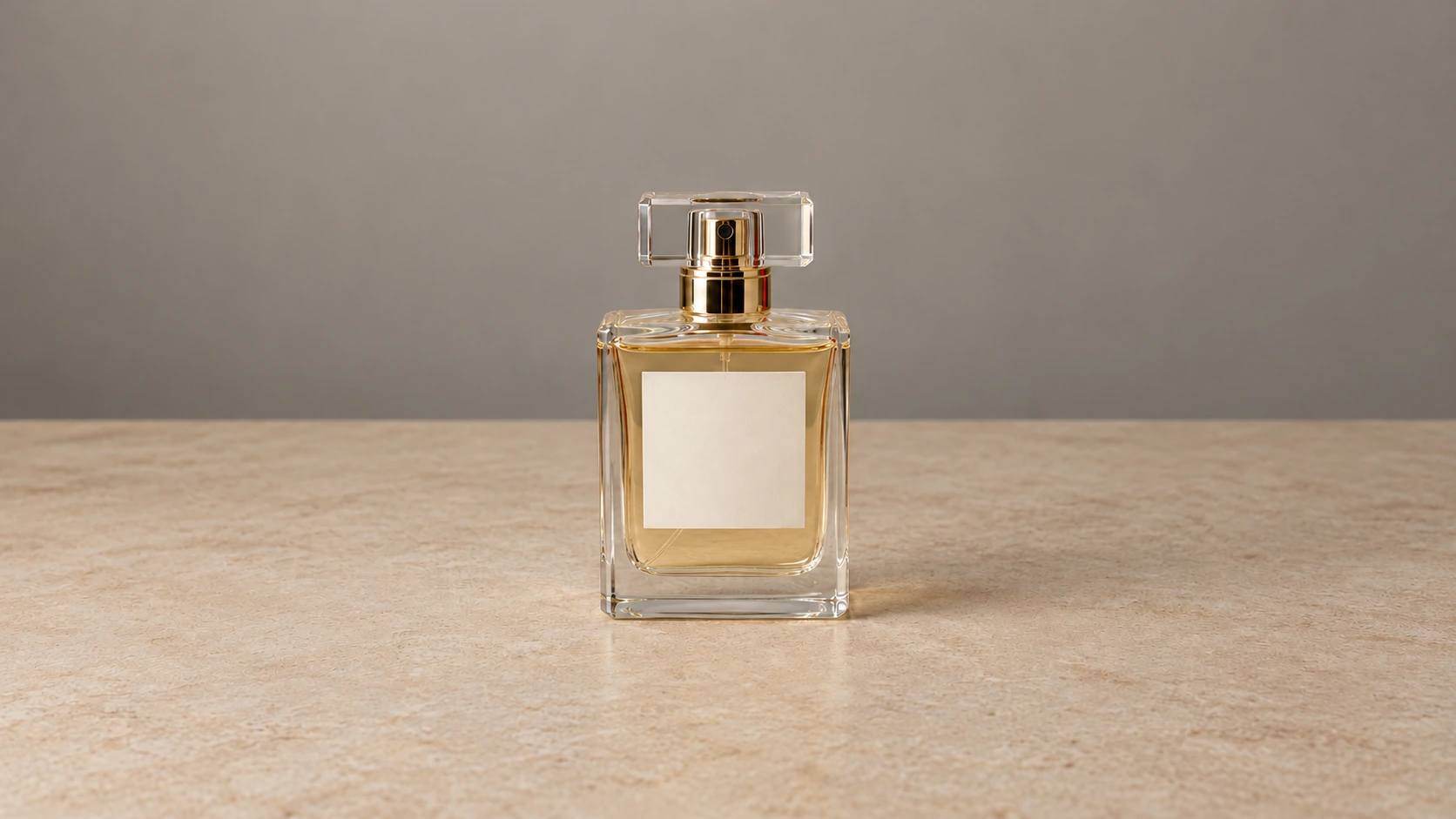
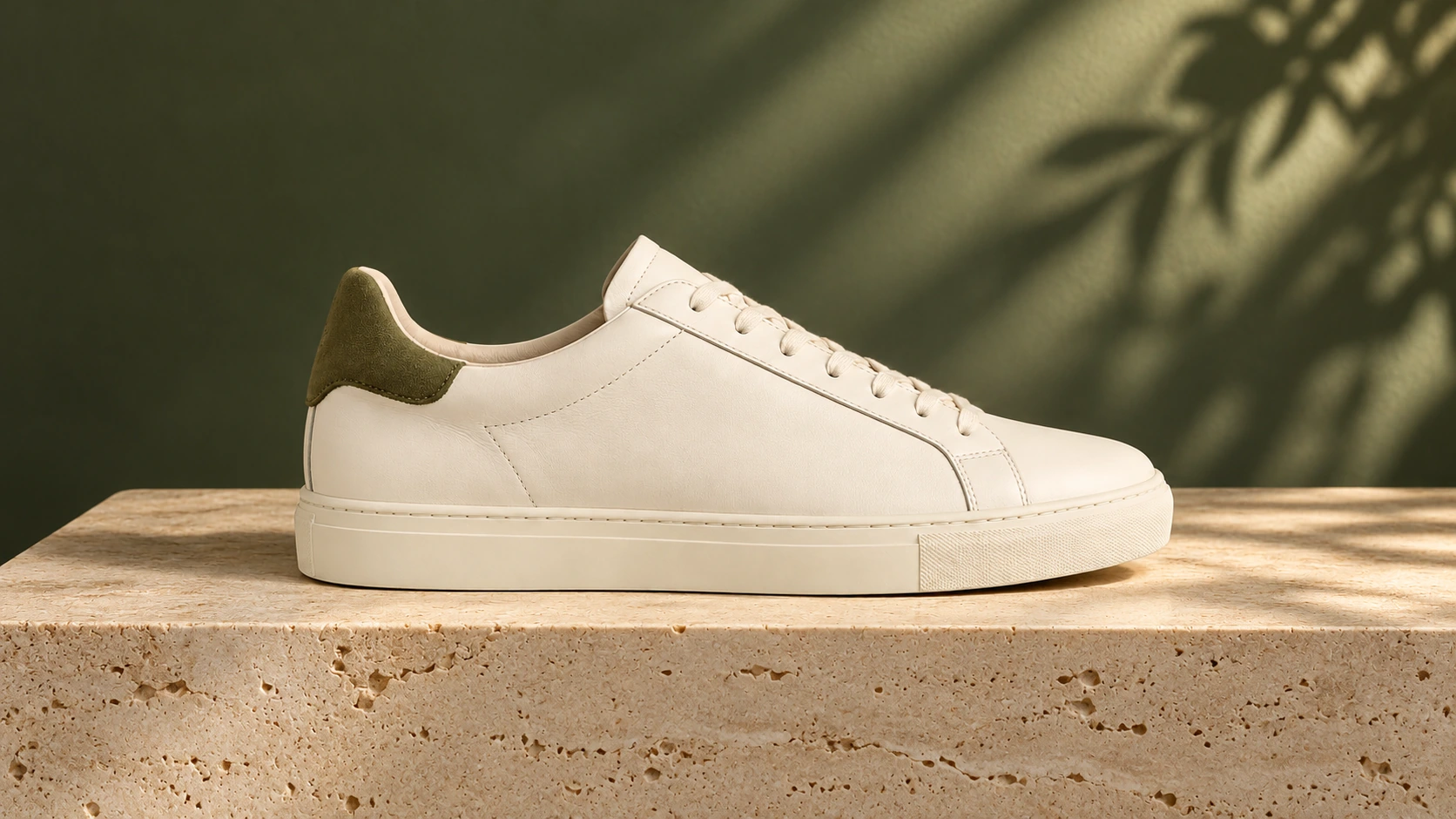
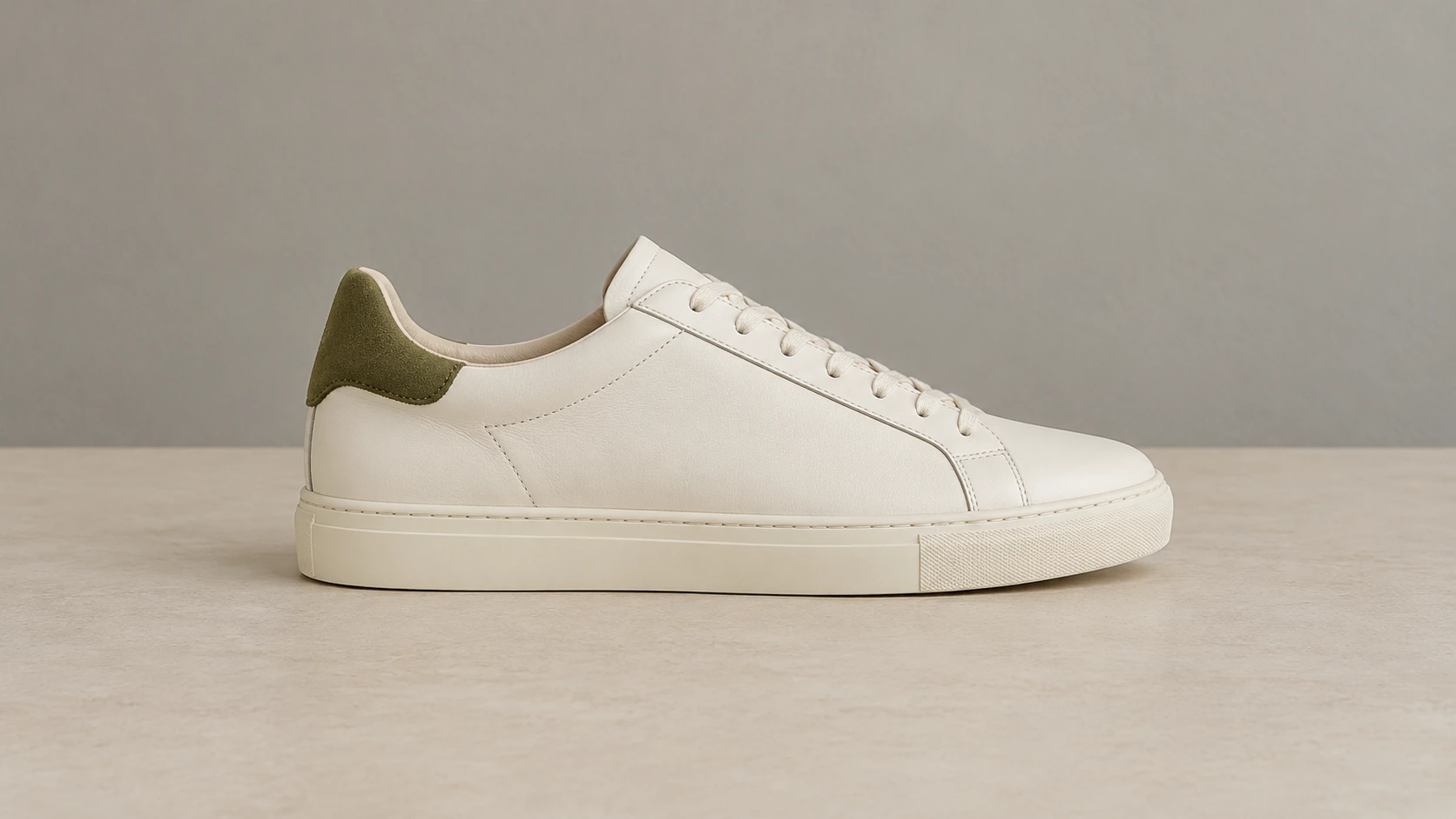
アップロードした画像の主な商品を、プロの商品写真に仕上げてください。形、色、ロゴ、パッケージの細部を維持し、すっきりしたスタジオ背景、柔らかく均一な照明、自然な影を使用してください。
変えたい部分だけでなく、残したい部分も具体的に書くのがコツです。まずは一つの変更から試しましょう。例文を選ぶだけで生成が始まることはありません。
写真をアップロードし、服装の変更、背景の置き換え、明るさの調整、不要なものの除去などを言葉で指定できます。ホームでは自由な指示で編集でき、髪型や服装などの専用ツールには目的別のプリセットや設定があります。
生成にはログインと十分なアカウントクレジットが必要です。利用可能な無料アカウントクレジットも使えます。生成前に残高と必要クレジット数をご確認ください。
1枚目は編集したい写真です。任意の2枚目は、服装、人物、背景などの参考に使えます。参考画像のどの部分を取り入れ、元の写真の何を残すかを指示に書いてください。
ホームのエディターでは、1枚につき20 MBまでのJPG・PNG・WebP画像を使用できます。被写体や編集したい部分がはっきり写った画像がおすすめです。
顔の特徴、髪型、ポーズ、背景など、残したい要素を指定してください。一度に行う変更を絞り、生成結果をよく確認しましょう。AIが細部を変えることもあり、完全な一致は保証されません。
生成が完了すると、編集画面の下に最近の結果が表示されます。保存したい画像のダウンロードボタンを押してください。履歴ページでは、利用可能な過去の生成結果も確認できます。
画像と指示は、依頼した編集を行うためサービスに送信されます。ご自身が所有するか、編集の許可を得た写真を使用してください。データの取り扱い、保存期間、削除の選択肢はプライバシーポリシーをご確認ください。
ホームのエディターには元の画像が必要です。言葉だけで画像を作りたい場合は、ナビゲーションメニューの「テキストから画像生成」をご利用ください。動きのある作品には「画像から動画生成」や「テキストから動画生成」があります。