編集前編集後
01
写真に写り込んだ人や物を消す
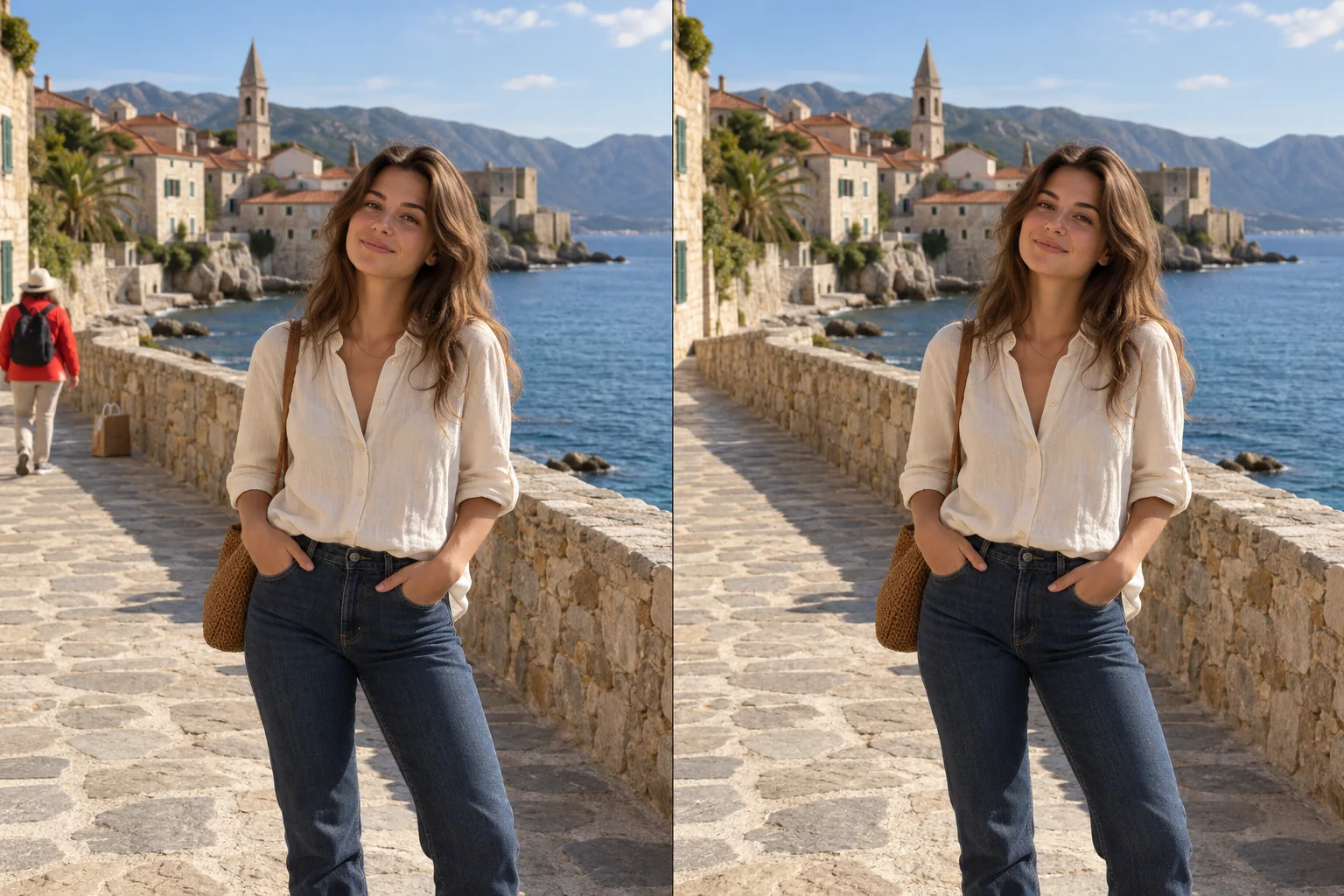
旅行写真の端にいる通行人や、家族写真の横に置かれた袋など、主役から目をそらす写り込みを整理します。消したい対象と位置を具体的に伝えてください。
試せるプロンプト
写真の一番左にいる人物を消してください。主役の人物、構図、それ以外の風景は変えないでください。
確認するポイント:
消した部分の境界や、背景の模様が不自然に繰り返されていないか確認してください。補われる背景は生成されたもので、隠れていた実際の風景の復元ではありません。
写真をアップロードして、変えたい内容を文章で伝えてください。不要な写り込みの削除、背景や商品の色の変更、光の調整などを行い、結果を確認してからダウンロードできます。
写真でできることを見てみる
商品の色変更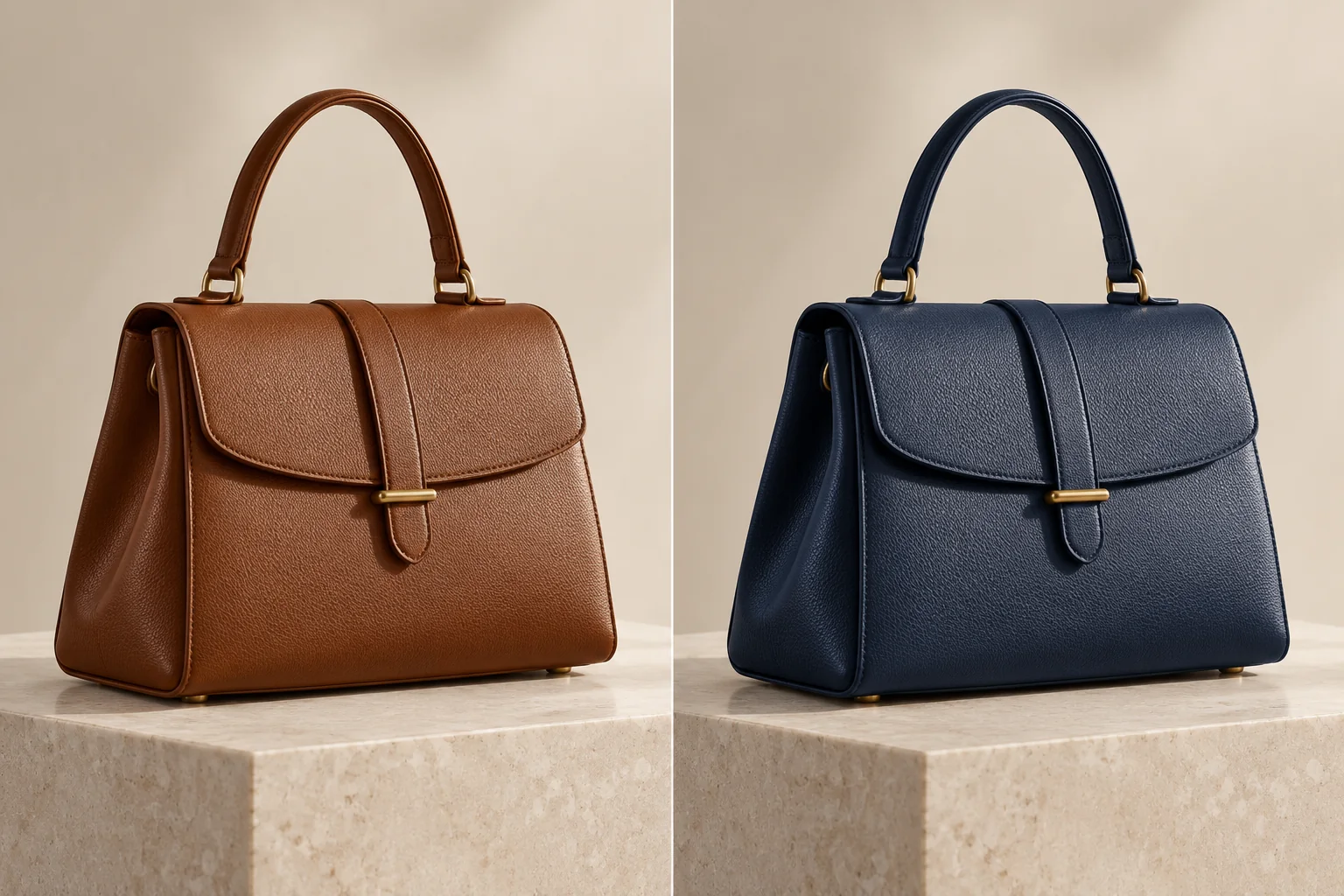
最近の履歴
さらに表示最近の編集履歴はありません。
AI商品撮影 · Product photo studio
日常の写真を編集
旅行写真の写り込みを消す、商品の色を変える、ポートレートの光を柔らかくする。手元の写真と変えたい内容に合わせて、以下のプロンプトを試してください。
旅行写真の端にいる通行人や、家族写真の横に置かれた袋など、主役から目をそらす写り込みを整理します。消したい対象と位置を具体的に伝えてください。
試せるプロンプト
写真の一番左にいる人物を消してください。主役の人物、構図、それ以外の風景は変えないでください。
消した部分の境界や、背景の模様が不自然に繰り返されていないか確認してください。補われる背景は生成されたもので、隠れていた実際の風景の復元ではありません。
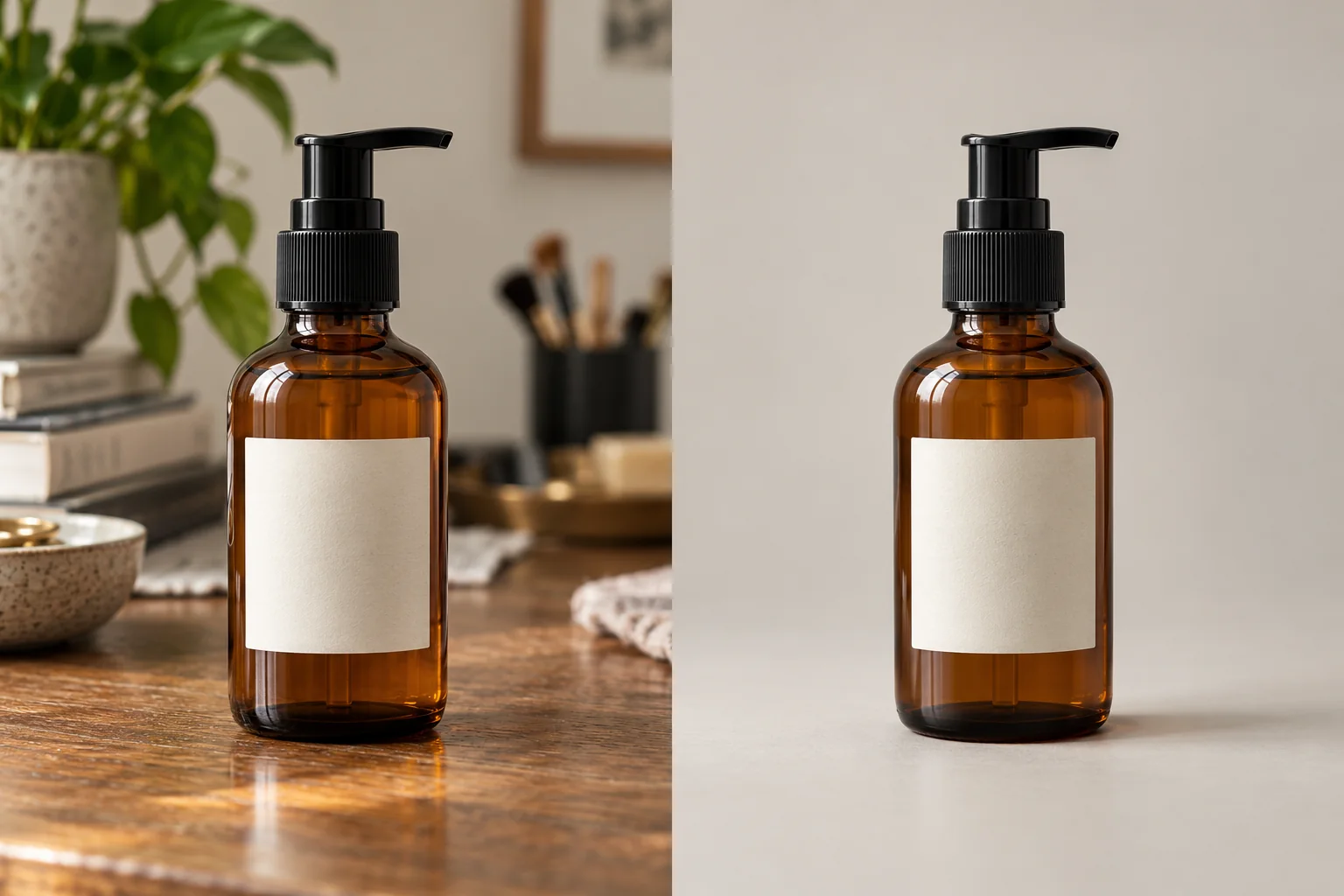
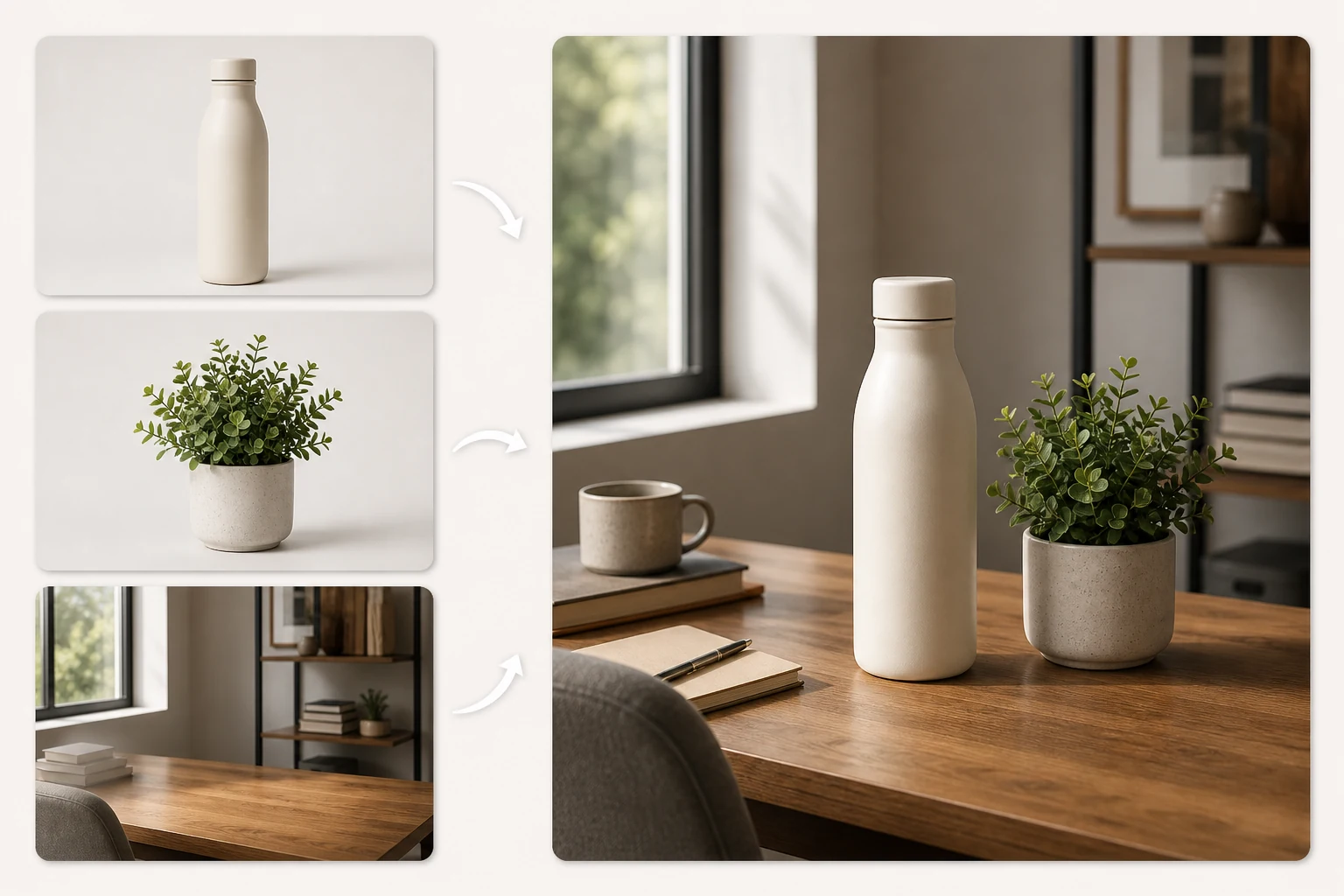
スマートフォンで撮った商品写真の背景を、明るいグレーのスタジオ風などに変更します。希望する背景や光と、変えたくない商品の特徴を伝えてください。
試せるプロンプト
背景を明るいグレーに変え、柔らかいスタジオ照明にしてください。商品のラベル、形、色は変えないでください。
販売用の写真に使う前に、ラベル、輪郭、色、影を元画像と比較してください。
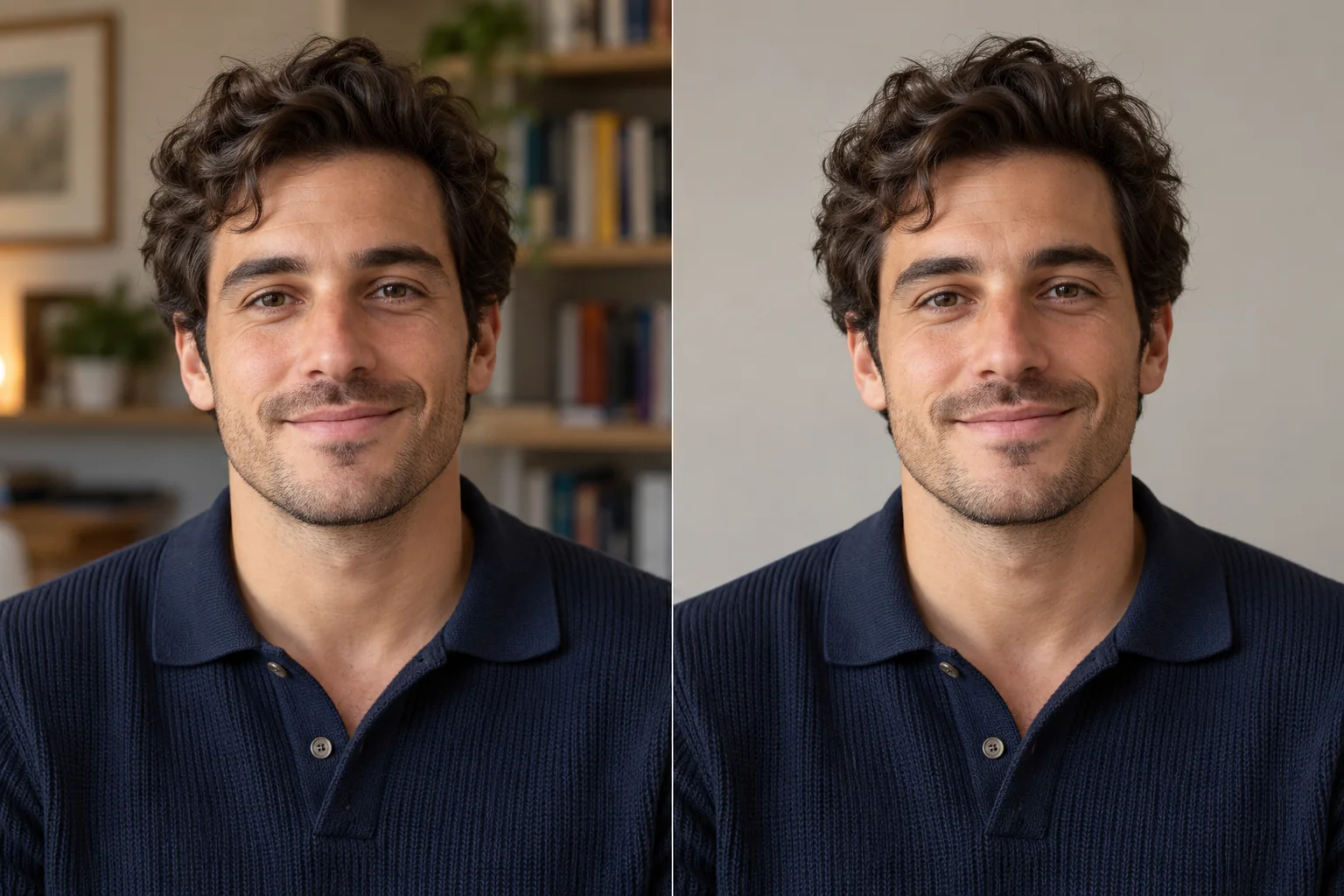
自分の写真をもとに、背景を落ち着かせたり、光を柔らかくしたりできます。本格的なビジネス用写真を作る場合は、専用のヘッドショット生成ツールも利用できます。
試せるプロンプト
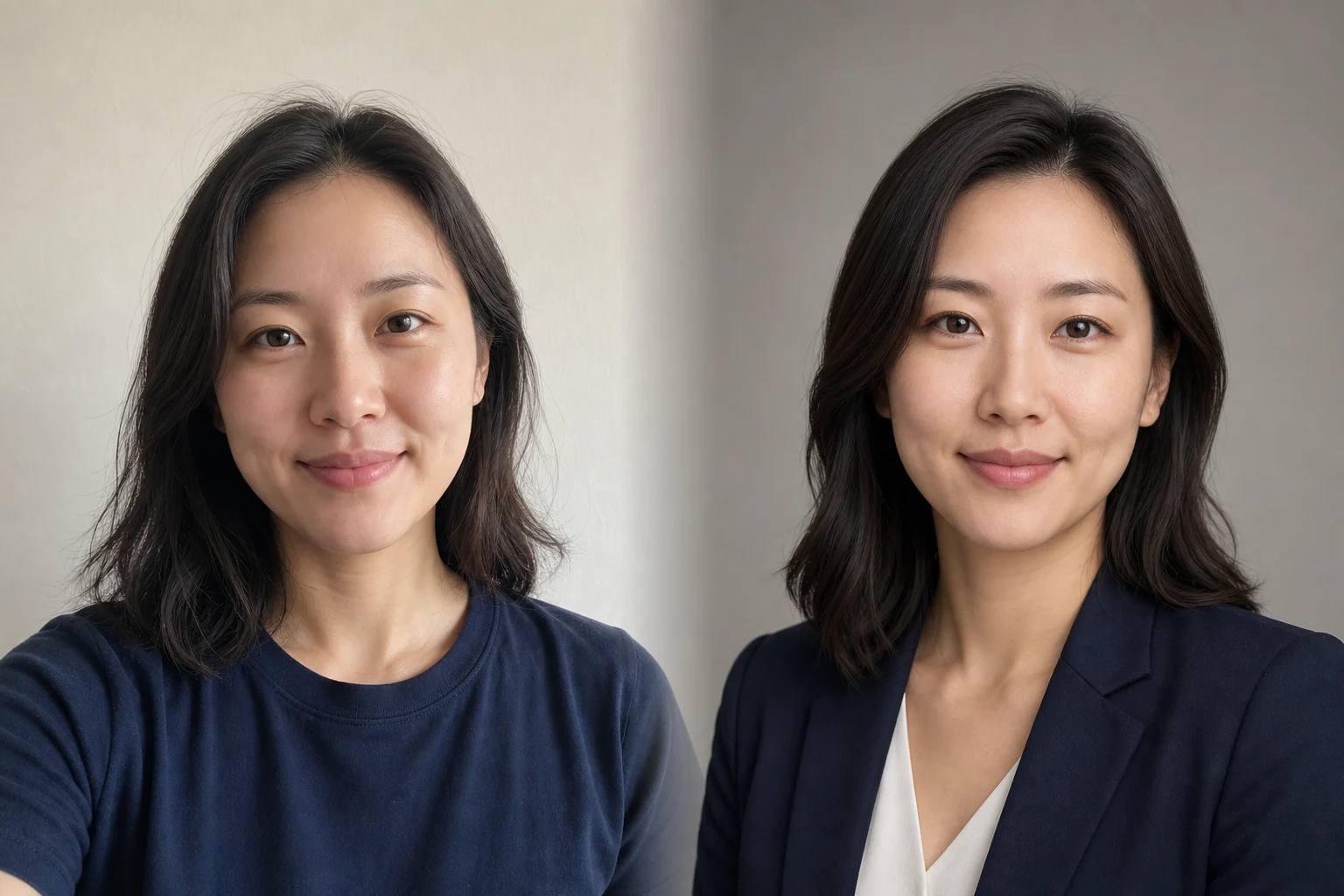
背景を無地の落ち着いた色に変え、光を柔らかくしてください。顔立ち、表情、肌の質感は変えないでください。
目、口、肌の色、表情を見比べ、本人らしさが保たれているか確認してください。意図しない肌の平滑化や顔の変形にも注意してください。
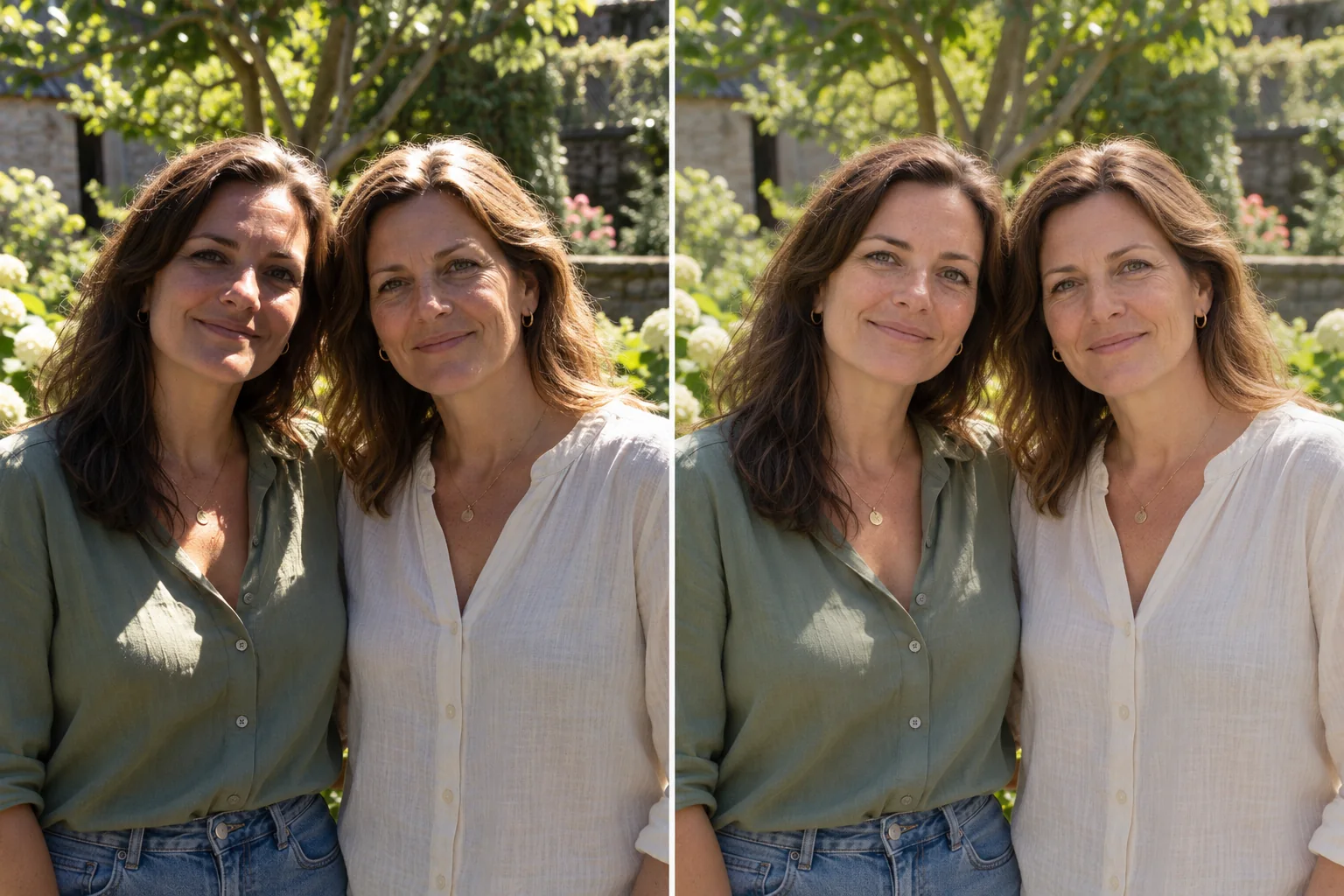
家族写真や日常の写真で、影になった顔を明るくしたり、光のばらつきを整えたりできます。写真全体を作り直すよう頼むよりも、調整したい場所を指定してください。
試せるプロンプト
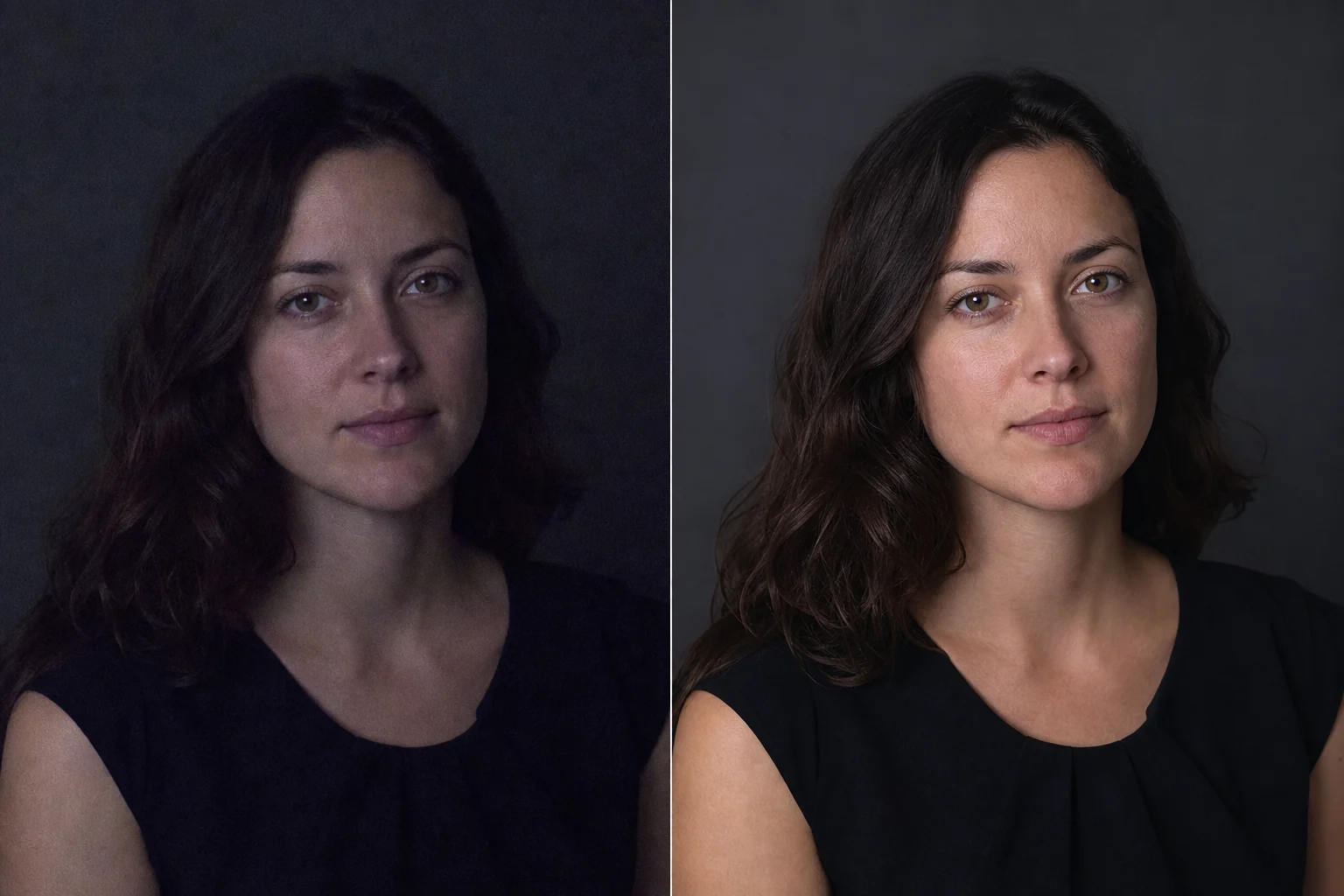
人物にかかった影を明るくし、光のバランスを整えてください。顔、服装、周囲の風景は変えないでください。
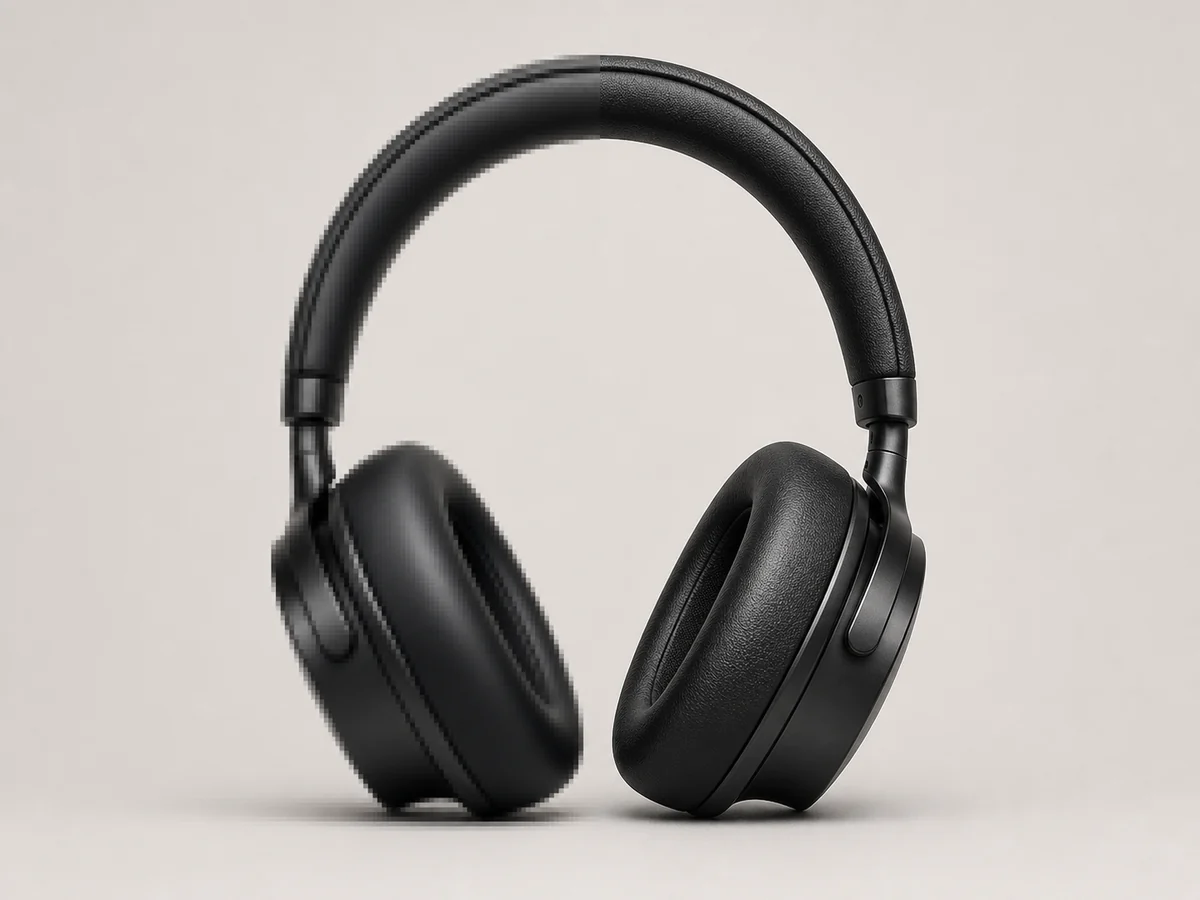
肌の色、明るい部分、顔の細部を確認してください。ぼけの改善や画像サイズの拡大には、それぞれ別のツールがあります。
手元の商品写真で、別の色や表面の仕上げを試せます。デザインの検討や実在するカラーバリエーションの表現に使い、公開前に実物の素材と見比べてください。
試せるプロンプト
バッグを茶色から濃い青に変えてください。革の質感、縫い目、ロゴ、形、背景は変えないでください。
色だけでなく、縫い目、質感、ロゴ、形も確認してください。生成された色は厳密な色合わせではありません。販売商品と異なる印象を与えないよう確認してください。
鮮明なPNG、JPG、WebP画像を1枚選び、アップロード欄のプレビューで確認します。圧縮されたスクリーンショットより、元の写真のほうが細部を伝えやすくなります。
変更する対象、希望する仕上がり、変えたくない部分を入力します。モデルや利用できる設定を選び、消費クレジットを確認してください。
編集結果を生成し、元画像と比較してから保存したい画像をダウンロードします。公開や共有の前に重要な細部を確認してください。
変更したい内容と、元画像で大切にしたい部分を伝えます。具体的な作業を説明できれば、専門的な編集用語は必要ありません。
[変更する対象]を[希望する仕上がり]にしてください。[大切な特徴]は変えないでください。
もっと良い写真にしてください。
人物の後ろの壁を明るいグレーに変え、影を柔らかくしてください。顔、服装、姿勢、構図は変えないでください。
残したい特徴の指定は意図を伝えるためのもので、他の細部が完全に同じになる保証ではありません。大切な部分が変わった場合は、元の写真に戻り、変更内容を絞って試してください。
以下は編集画面と共通のモデル・クレジット設定です。生成にはログインが必要です。選択した設定の費用は生成ボタンに表示されます。
2クレジット
2クレジット
写真とプロンプトは編集の提供のために処理され、AI処理事業者に送られる場合があります。保存、削除依頼、処理事業者についてはプライバシーポリシーをご確認ください。 プライバシーポリシー
編集する権利のある元画像を使用してください。商用利用や公開の前に、結果の正確性、必要な許可、肖像に関する権利を確認し、適用される利用規約をお読みください。 利用規約
料金とクレジットAI写真エディターは、既存の画像を文章の指示で編集するツールです。このページでは1枚の写真を自由に編集できます。目的が決まっている場合は、専用のツールも選べます。
よくある質問
アカウントで利用できる無料クレジットを使って試せます。このページで編集結果を生成するにはログインが必要です。残高や対象のクレジット獲得キャンペーンはアカウント画面で確認してください。選択中のモデルと品質に応じた消費クレジットは生成前に表示されます。追加クレジットは料金ページから購入できます。
変更する対象、希望する仕上がり、変えたくない部分を具体的に書いてください。例えば「後ろの壁を明るいグレーにしてください。顔、服、姿勢、構図は変えないでください」と伝えます。まず一つの主な変更に絞り、必要に応じて位置、色、素材を加えます。明確な指示は編集の助けになりますが、他の部分が完全に同じままになる保証はありません。
顔立ち、表情、肌の質感を変えないよう指定し、背景の変更を依頼できます。ただし、生成による編集では顔の細部も変わる場合があり、完全な一致は保証できません。変更範囲を絞り、元画像と比較してください。背景専用ツールも別の選択肢として利用できます。
「一番左の人物を消し、主役は変えないでください」のように、消したい対象と位置を指定して試せます。消した部分はモデルが生成して補うため、隠れていた実際の風景を復元することはできません。使用前に境界や背景の質感を確認してください。
完全に同じ状態で残る保証はありません。鮮明な商品写真を使い、ロゴ、ラベルの文字、形、色、素材を変えないよう指示してください。背景だけを変えたい場合は、商品自体への変更を避けます。元画像と比較し、ブランド表示や細部の厳密な一致が必要な場合は手作業で編集してください。
元画像の情報量、選択したモデルや品質、生成結果への繰り返し編集などが影響する場合があります。最も鮮明な原本を使い、ダウンロードした画像を実寸で確認し、実際のピクセル数も調べてください。縦横比とピクセル解像度は別で、品質設定も特定の出力サイズを保証しません。画質の改善には写真エンハンサー、サイズの拡大には画像アップスケーラーを利用できますが、失われた実際の細部を復元できる保証はありません。
同じ依頼を再送する前に、最近の履歴を確認してください。画面上の待機が終わっていても、処理が続いている場合があります。残高を更新し、ジョブID、選択したモデル、エラーメッセージを控えてください。結果が表示されない場合や消費クレジットに疑問がある場合は、その情報を添えて [email protected] にお問い合わせください。処理の失敗と、完成した結果が希望と異なる場合は扱いが異なります。再試行が無料になることや、すべて自動返還されることを前提にしないでください。
写真とプロンプトは依頼された編集のために処理され、選択したAIモデルの処理事業者が関わる場合があります。保存はプライバシーポリシーに記載する運用、セキュリティ、法的な必要性に応じて行われます。削除の依頼やプライバシーに関する質問は [email protected] にお送りください。アカウントに削除機能がある場合は、そちらも利用できます。機密性の高い写真を送信する前にプライバシーポリシーを確認してください。
写真をアップロードして、変えたい内容を文章で指定。仕上がりをプレビューしましょう。